付属充電ケーブルをなくしたとき|端子の形と指定品を確認する
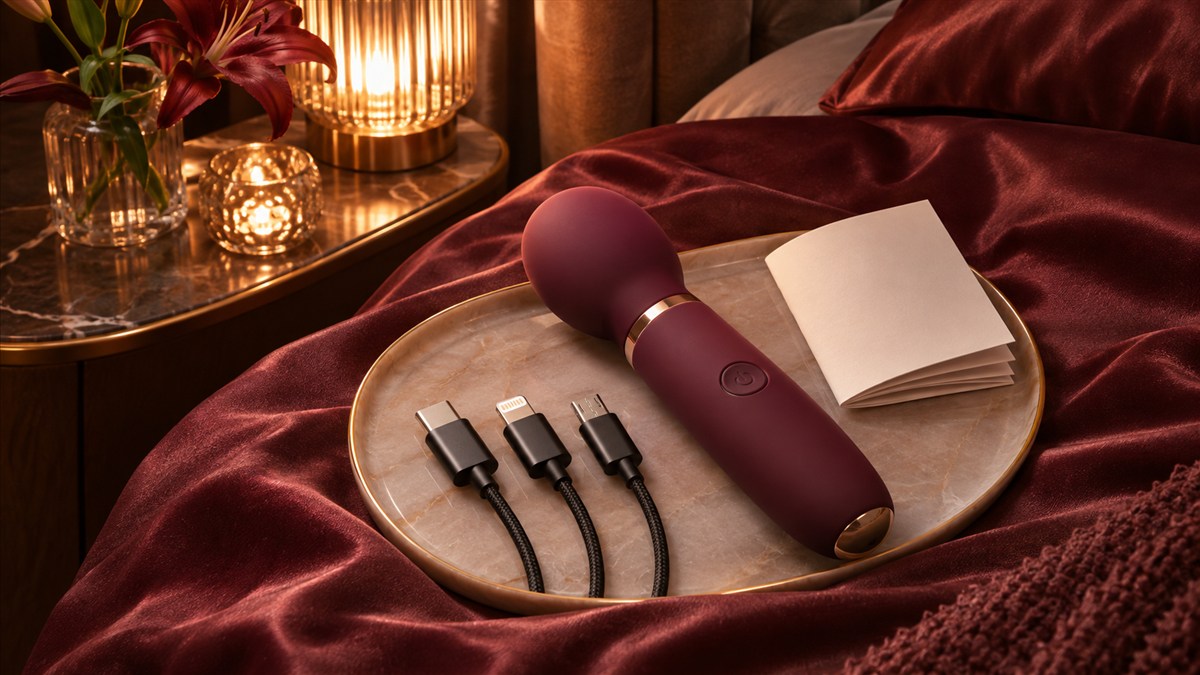
アダルトグッズの付属充電ケーブルをなくしたとき、家にある二つの金属点が付いたケーブルで試したくなるかもしれません。
磁石で付きそうな形でも、同じグッズを充電できるとは限りません。
USB-Cのケーブルをなくしたと思ったら、実際にはUSB-Cを差す専用の充電ケース自体が見つからないこともあります。
やす坊なら、本体の型番と、いま手元にない部品が何かを確かめてから、使える交換品を探します。
あなたがこれから買い直すのがケーブルなのか、アダプターなのか、台なのかで問い合わせ先に伝えることも変わります。
手持ちの候補を付けてみる前に、どこをどう確認すればよいかをまとめます。
なくした付属品が充電ケーブルか、充電台かを確認する
USBで充電するグッズには、USBケーブルが直接本体に入るもの、専用のマグネットケーブルを本体へ付けるもの、USBケーブルを充電台へつなぐものがあります。
似たケースの中に本体を入れて充電する機種もあります。
説明書の図を開いて、最初に箱に入っていたものと、いま手元にあるものを照らし合わせます。
充電に必要な付属品を、本体から電源まで順番に紙に書くと、なくしたものが見えてきます。
本体、専用台、ケーブル、USBアダプターという順でつなぐなら、それぞれ一つずつあるかを確認します。
別で用意するアダプターまで箱に入っていたと思っていた場合も、付属品の一覧と説明書で確かめられます。
彼女の家で使ったあとにケーブルだけ見つからないなら、あなたのバッグの中に本体とケースが戻っているかをまず見ます。
充電台と一緒に置いてきたと思っていたら、台は持ち帰り、アダプターだけ壁に残っているかもしれません。
どの機器の端へ何が付いたままかを確認すると、離れた場所にある相手にも探してほしいものを伝えやすいです。
グッズの型番とリニューアル前後を確かめる
似た名前で販売されているグッズでも、旧版と新しい版で充電方法が変わる場合があります。
外装の色や販売ページの商品名だけで選ぶと、どの年代の機種か特定できないことがあります。
箱の品番、本体にある表記、説明書の品番欄などで一致点を探します。
商品シリーズ名だけで注文せず、手元にある型番や世代と交換品の対応表を照らし合わせるようにします。
たとえば同シリーズの充電ケースが二つの型に分かれ、メーカーが併用できないと案内する例があります。
似た形のケースを見つけても、あなたの本体が入ると書いてあるかを読みます。
本体の文字が小さい場合は、拭いて乾いた状態で明るい場所へ移し、取扱説明書の部品図と向きを合わせると見やすいです。
箱を捨てていたら、購入履歴に残っている正式な機種名、ケーブルを付ける面の写真、購入時期などを確認できます。
型が分からないときは、どこを見れば判別できるかもメーカーに聞けます。
USBの端子の形は本体側と電源側を別に見る
充電ケーブルという名前で、パソコンやアダプターにつなぐ側にUSB-AやUSB-Cが付いた製品があります。
一方で、グッズや専用台につなぐ側がマグネット端子、専用の丸い端子、USB-Cなどの場合があります。
「USBで充電できます」という文章だけでは、どの形を用意するかまでは決まりません。
どちら側の端子がUSB-Cなのかを、説明書の図で確かめると判断しやすいです。
専用充電ケースの側に差すケーブルなら、本体へ直接ケーブルを差す作業はありません。
その場合、ケーブルの予備を使う前にケースの型と必要なケーブルの条件が合うかを確認できます。
USB-Cの穴に見えるものが別の部品の取付口かもしれないというときは、差し込んで判断しません。
図で対応する端子名や位置を先に確かめます。
手元の充電電源に接続できることも、指定のケーブルや本体の使用条件に合うと確認できることとは別です。
同じ二点のマグネット端子に見えるケーブルを試さない
充電器の先に金属の点が二つあると、別のグッズのケーブルも見分けがつきにくいですよね。
磁石の部分が付くと、本体が支えられ、普通に接続できたかのように見える場合があります。
接点の位置や接続の向き、電源の仕様が製品に合うかは、付いた感触だけでは分かりません。
対応が分からない磁気ケーブルをつなぎ、ランプが点くかで相性を試さないでください。
本体を手に持ってぴったり見えるときも、まず説明書や交換品の対応表を読みます。
磁石の向きが逆のように見えるからといって、力で引き寄せたり、途中に金属を挟んだりする必要はありません。
あなたが持つ二台のグッズが同じメーカーなら、共用できる場合もあります。
メーカーが具体的な機種同士を挙げて互換とする案内があるかを見ます。
メーカー名だけ、売り場の色だけ、プラグの見た目だけで共通品と考えると、次にどちらのケーブルが正しいか分からなくなります。
公式の充電ケーブル互換表で対応する機種の欄を探す
メーカーが交換品を案内するとき、一本のケーブルに対応する型番の一覧が出ることがあります。
あるシリーズの旧世代と後の世代を別グループに載せる例もあります。
対応ページで探すときは、商品写真だけでなく、いまの本体の機種名と世代が文字で出ているかを見ます。
交換品の番号と充電できる本体の型番を一組で確認することです。
同じページに何種類かの端子が掲載されているとき、他の選択肢にだけあなたの機種名がある場合があります。
型の切り替えがあるページでは、選択した部品とその機種名が対応しているかまで確認します。
たとえばシリーズの後継モデルが対応表にあり、あなたの旧機種の名前はなかったとします。
その場合は旧機種で使えると読み替えず、別の掲載や対象世代を調べます。
外から見た端子の位置が同じでも、自分のグッズを充電できるかは別に問い合わせることができます。
充電ケースが別売のときにセット内容の写真で見る所
ケース型の充電器をなくすと、似た収納ケースが売られていて紛らわしいことがあります。
サイズが近く、本体を納められることだけでは充電機能があるとは限りません。
専用の充電ケースなら、接点や電源につなぐ口、対象の型番が説明されているかを読みます。
台やケースの交換品を探すときは、ケーブルが付属するかまで確認します。
ケースに接点があっても、電源に接続するためのケーブルが別なら、両方をなくした人は両方を用意します。
ケース本体だけ見つけたなら、手元の付属ケーブルと同じ接続条件かも確認できます。
中古の一式から部品だけを見つける場合は、目的の型番であることや、接点やコードを傷めていないことを画像から全部確認できるとは限りません。
説明書や公式窓口で入手方法と型を確認してから考えます。
ケーブルとケースのどちらが手元にあるか分かっていれば、必要のない部品まで探さずに済みます。
指定品が見当たらない場合にメーカーへ伝える内容
本体の型番を確認できても、交換用のケーブルがどこに載っているか分からないときがあります。
検索で同じメーカーの別製品だけが出たなら、その中から似た形を選ぶ前に、サポート窓口で確認します。
質問で伝えるのは、製品の型番、なくした部品の種類、購入時期や版が分かる資料です。
「このグッズの交換部品の名称や品番と、対応する電源の条件を教えてください」と確認できます。
ケーブルだけを探しているのか、ケースとセットで必要なのかも書きます。
メーカーが別機種のケーブルを使えると案内した場合は、あなたが探すその別機種の世代や部品番号まで確認します。
型番がはっきりしないなら、送る前に何の写真が必要かを確認できます。
あなたの名前や住所が写った購入情報をそのまま公開の問い合わせ欄へ書く必要はありません。
公式の連絡先へ、型番や端子の形を識別するのに必要な範囲で相談します。
別売の充電アダプターを使うならケーブルだけで決めない
交換部品としてケーブルが見つかったら、次にどの電源へつなげると説明されているかを読みます。
製品の同梱品にアダプターがない場合は、自分が持つ対象を条件と照らし合わせます。
同じコンセントにつながる物でも、メーカーが指定する条件や付属品の前提が違うことがあります。
ケーブルだけ見つかっても、充電する組み合わせを全体で確認するようにします。
今まで使っていたアダプターを別の机に移していて、どれが充電に使ったものか思い出せないことがあります。
説明書が示す電源の情報を読み直して、候補の機器が指定に合うか判断できます。
コンセントへ届かないからといって、手近な変換部品をいくつも接続して延ばさなくて大丈夫です。
やす坊なら、指定された充電方法に合う乾いた場所へ本体を持って行きます。
毎回そこで充電するなら、同じ端子の別の電源が並ぶ机でも、どの物を使うか迷いにくい位置に置けます。
出先で同じタイプのUSB電源を使えるか知りたいなら、口の形と供給条件を両方確認します。
たとえば本体のケースに合う専用ケーブルは見つかったものの、反対側の口があなたの家にあるアダプターと異なることがあります。
ケースに付く側から順番に確認すれば、二つの口をまとめて「USB」とだけ呼んで間違える場面を減らせます。
指定の交換ケーブルが届いたら最初に表示を照合する
届いたケーブルは箱を開けてからすぐ手元のグッズに付けたくなりますが、パッケージや部品の型番を確認できます。
断線しそうな折れや、端子の変形、異物などが見当たらないか見ます。
洗った本体なら、両方の接点と端子周りが乾いてから接続します。
説明書が示す向きと手順で一度接続し、その機種の充電表示を確認します。
ランプが点かない場合、無理に押し込んだり、何度も強く付け直したりせず、電源条件と型番を確認できます。
本体側の充電口がゆるそうなら、ケーブルの交換だけでは解決しないかもしれません。
古いケーブルが後で見つかったなら、新しく届いた部品と番号が同じかを確認します。
長く収納されていたケーブルの表面に傷や曲がりが見えるなら、そちらを再び使って結果を比べる必要はありません。
異常がない付属品の保管場所を決め、新旧の状態と内容が分かるようにします。
対応するケーブルがない間の充電で困らないために
あなたが今日使うつもりでグッズを出したのにケーブルが見つからないと、当日のために何かを代用したくなると思います。
対応が確認できる予備を持つパートナーがいれば、型番まで照合して確認できます。
どちらの家にも対応する部品がなければ、残量を確かめた上で予定を変えられます。
無理な接続を試す時間を、部品を特定したり相手と予定を合わせ直したりする時間にできます。
遠隔操作の日なら、自分の電池切れと相手の機器の状態は切り離して考えます。
相手の本体が準備できているからといって、自分側の操作に必要なグッズを焦って充電する必要はありません。
本体に残量がある場合も、通知やランプがどの程度の残りを表すかは機種によります。
今日はどれだけ使えるか分からない状態なら、止まったときの扱いも先に決めておきます。
交換部品の案内が終了している機種か判断がつかない場合は、似た部品を加工して代用せず、対応があるかを窓口に確認してください。
家の中を探すときは、本体を置いていた所、最後に充電していた電源、洗浄済みの本体を戻した所の順で見ます。
ケーブルだけを普段と違うアダプターにつないだ日なら、いつもの箱に戻っていないことがあります。
探している端を先に特定しておくと、似たケーブルを毎回手に取らずに済みます。
似たケーブルを持ち帰るときは両端と対応機種が分かる置き方にする
あなたが一人暮らしで机の引き出しに充電用品を集めている場合も、似た形が増えれば判別しづらくなります。
刃物や硬貨などと接点が触れないよう、付属ケースや指定の保管方法に合わせて一緒にまとめます。
必要ならケーブル本体の乾いた持ち手に、対応する型番を書いた目印を付けられます。
相手に借りた場合は誰の物かも分かるようにすると、家へ持ち帰るときに取り違えません。
たとえば使い終わったあと、本体とケーブルを別々の場所で片付けるなら、ケーブルは小さなケースへ戻します。
ケーブルだけ洗面所へ戻す必要のある作業かを考え、乾いた物と濡れたものは一緒にしないようにします。
交換用と持ち運び用を二本持つ場合、どちらも同じ型に対応すると確認しておけば見分けは簡単です。
別機種のケーブルをいつも同じポーチへ入れる場合は、中を開けて外から見える向きのまま違いが分かるようにします。
やす坊なら、取り出すときの手軽さだけでなく、片付けたときに何が順に戻ったかが分かる場所を選びます。
付属充電ケーブルをなくしたときは適合が確認できたものを用意する
なくしたと気づいたら、本体の型番を確認し、接続が必要なケーブル、充電ケース、電源アダプターを順に見ます。
あなたのグッズと交換部品が対応すると分かれば、いつもの乾いた場所で説明書の手順に従えます。
交換する部品の名称と対象機種を控えておくと、また同じことがあったときにも役立ちます。
見た目が似たケーブル同士でも、メーカーの対応表が別であれば、それぞれの指示を使います。
家にある物が指定に合わないときは、あなたが使う前に対応する部品を用意します。
確認できる部品が見つからなければ、何が欠けているかを具体的に伝えて問い合わせてください。