アプリ対応と遠隔対応は何が違う? 手元操作・近距離・長距離を分ける
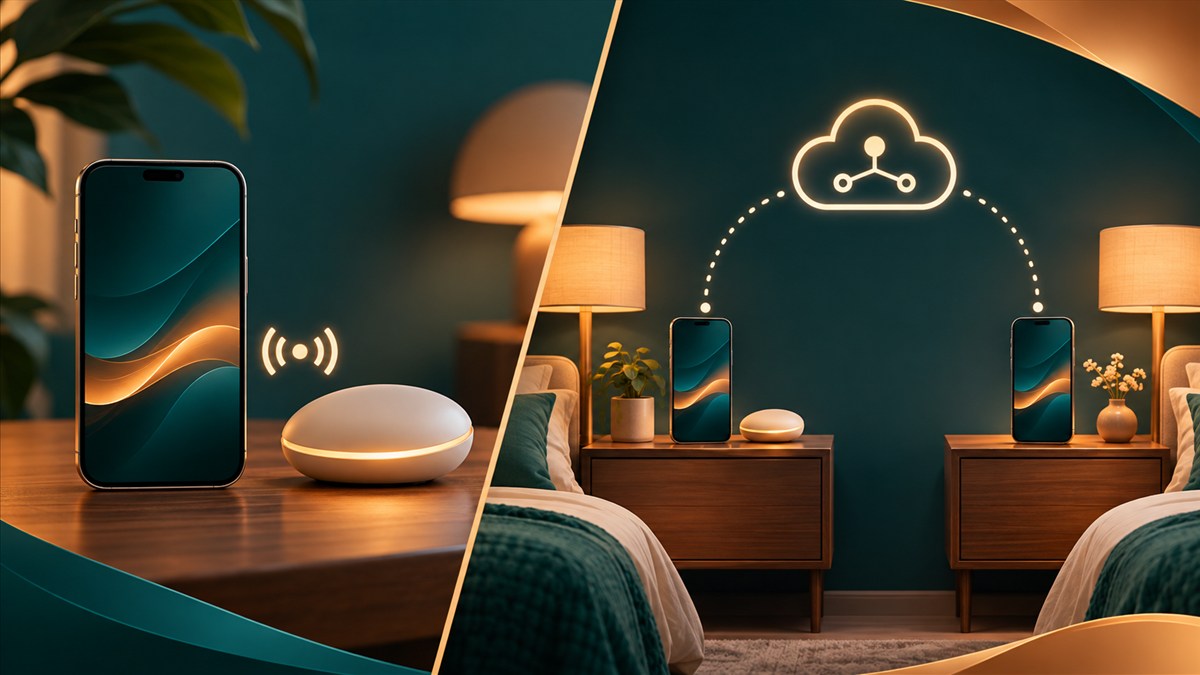
アダルトグッズの説明に「アプリ対応」とあると、離れた場所にいる彼女も動かせるのか気になりますよね。
アプリは手元の機器の強さを調整するだけの場合もあります。
機種やサービスが長距離での操作を案内していても、その機能が使う端末や目的に合うかは確認が必要です。
やす坊なら、本体のボタンでできること、近くの端末でできること、別の場所にいる相手ができることを三つに分けます。
相手に動かしてもらいたいあなたも、自分の手元だけで使いたいあなたも、必要な機能がどの説明に載るか分かります。
「アプリ対応」の表示は何にアプリを使うかから考える
アプリを使えば、スマホの画面で振動を変えたり、機器が表示する電池の状態を読んだりする製品があります。
対応する機器では、振動のパターンを作って本体に保存したり、使い始めの設定を調整したりできます。
アプリが必要な場所は、その機器の仕様や使い方で違います。
アプリ対応と書いてあったら、そのアプリが何を変更できるかを見ます。
スマホで本体を接続できることから、別の場所の相手も機器を操作できることまでは分かりません。
相手と使いたい機能が説明書や対応表で明記されているかを見ます。
あなたが一人でオナニーに使う場合、スマホで振動を選んでから本体ボタンで操作できれば足りるかもしれません。
逆に通話しながら相手から変えてもらうことが目的なら、自分だけの設定を保存できるだけでは不足します。
アプリ名より、その機能でやりたいことを確認できます。
本体のボタンでできることを別に見ておく
アプリ対応のグッズでも、電源の入切や基本の振動を本体から操作するものがあります。
機種によってはアプリを使うときだけ選べる設定もあります。
いつでもスマホを近くに持たないあなたなら、本体だけで何ができると書いてあるか見ます。
本体で電源オフや停止ができるかを最初に確認します。
本体の一つのボタンでは、短く押すとパターン変更、長く押すと電源停止のように役割が切り替わる場合があります。
あなたが何を押せばよいか分かるよう、機種の図を読めます。
アプリがつながらない日でも、自分で本体を止められることを確かめます。
彼女が相手の端末でリモコンを押すつもりなら、使う側が自分で離したり止めたりする方法も見ます。
買う前に手元の操作を理解しておけば、どれくらいアプリが必要か決めやすくなります。
近距離のアプリ操作では本体とスマホが近くにある
アプリでスマホをリモコンのように使う機種では、スマホと近くの本体をBluetoothでつなぐことがあります。
同じ部屋で自分がスマホを操作したり、スマホを相手へ渡す場合には、その端末と機器の接続を保ちます。
二人が近くにいることと、全員のスマホから一度に操作できることは別です。
どのスマホが本体へつながり、誰がその画面を操作するかを見ます。
相手が自分のスマホから直接操作したいなら、本体が接続する端末を変更できるか、別の操作方式が必要かを調べます。
一つの機器を何台とつなげるかは、メーカーの説明で確認します。
あなたと彼女が同じ家の中にいれば、近距離の対応だけで足りる場合があります。
別の部屋にいる日には、距離や壁の影響で接続が途切れることもあります。
そのときだけ長距離の機能へ変えられるかは、その型番の対応を確認します。
長距離対応はインターネットを使う操作を確認する
相手が別の場所にいても操作できる機器では、それぞれの端末をネットにつなぎ、使用者の端末は近くの本体へ接続する方式があります。
相手は本体と離れていても、アプリや指定の画面で操作できます。
ネットが必要な機能なのか、対応するアプリや端末があるのかは説明書や公式ガイドで読みます。
長距離の操作は、相手がどの画面から入り、誰が操作を許可するかまで見ます。
アプリ内の連絡先を登録する方式と、共有リンクを使う方式では、相手が用意するものが異なることがあります。
同じメーカーでどちらも案内がある場合も、使う機種と機能が対応するかを調べます。
たとえばあなたが帰宅後に本体を使い、離れたパートナーに操作を頼む場合、あなたのスマホは本体の近くに必要です。
そのスマホがあなたの家でネットにつながるかも見ます。
相手が別の場所から操作することは、あなたの本体が従う設定の範囲を変更してよいことまでは含みません。
「リモート」「遠隔」という言葉から操作の距離を決めない
商品説明の「リモート」が、付属する小さなリモコンで近くの本体を動かすことを指す場合があります。
アプリ対応と遠隔対応が並んでいても、同じ意味かは説明の内容によります。
別の家や遠距離で使いたいなら、インターネット越しに操作できることが明記されているかを見ます。
「遠隔」を見たら、専用リモコン、近距離アプリ、長距離アプリのどれか確認します。
商品写真にリモコンがあっても、相手の場所から使えるかは分かりません。
アプリの画面写真がある場合も、あなたの機器に必要な機能の画面かを確認します。
たとえば色や形が同じシリーズの二機種で、片方は本体操作が中心、もう片方はアプリも使うという場合があります。
同じ名前のセット商品でも、付属のリモコンと本体の組み合わせは異なるかもしれません。
型番を照らし合わせてから、どの使用を目的にするか考えます。
アプリでできる機能を見て、相手が同じ操作を使えるか調べる
アプリから強さを変えられる場合でも、長距離側では設定の一部しか使えない、相手に操作を頼むための別画面を開くなど、機種で条件が違います。
保存したパターンを相手が呼び出せるか、本体の残量が相手の画面に表示されるかもわかりません。
手元で見た機能が全部相手に使えると思わないようにします。
本体と接続している側と、離れた所で操作する側でできることを別に確認します。
あなたが相手と別々に本体を持つ場合、相互に操作できると書かれていても、一度に操作できる範囲はアプリの説明を見ます。
同じタイミングで二台を動かす機能なども、特定の機種の案内に限られることがあります。
相手のスマホへ機能を表示できた場合も、電源の入切まで遠くからできるかは機器次第です。
あなたが体に使う場合、本体で停止できることを先に見ます。
止まったかどうかはアプリの数字だけを頼りにせず、器具を操作できる人が実際に確かめます。
アプリの対応機種とスマホの対応条件は別々に読む
製品の説明にアプリ名が載っている場合、そのアプリがあなたと相手のスマホのOSやバージョンで使えるか確認します。
ストアにアプリが表示されたとしても、持っているグッズの型番を操作できるかは別です。
機器が対応していても、アプリ機能を使うのに必要な登録がある場合もあります。
本体の型番、使うアプリ、操作する人の端末がそろうことを調べます。
相手がスマホだけ用意する場合には、本体がなくても操作する側として参加できる仕組みかを確認します。
アプリの名前が似ていても、機種が案内する正しいものを選びます。
同じ機器を以前も使った場合、アプリの状態や端末の入れ替えで条件が変わることがあります。
使うつもりの日に初めて接続しようとして相手を待たせる前に、手元でどこまで準備できるかを見られます。
対応の表示が見つからなければ、メーカーの型番と利用したい機能を伝えて確認します。
アプリの近距離操作はインターネットなしで使えるか
Bluetoothで近くの本体と接続する場合、インターネットに接続せず近距離用の操作ができると案内するメーカーもあります。
アプリを入れること、初回に必要なサービスを利用すること、別の場所へ接続することは、別々の条件です。
すべてのアプリ機能がネットなしで動くと読み替えません。
ネットがない場所でも使いたいなら、近距離の機能名と使える範囲を確認します。
アプリを更新する必要がある日や、アカウントでログインする必要がある状態では、同じように操作できるとは限りません。
本体のボタンが使える機種なら、スマホが使えない日にも何を操作できるか考えられます。
あなたが相手の家へ行く場合、スマホは手元にあっても普段の接続先とは異なることがあります。
近距離だけ使うのか、インターネット側を使って二人の端末を接続するのかで、確認するものが変わります。
機器を使う前に体から離した場所で試せます。
離れた相手に操作してほしい場合にアカウントやリンクを確認する
アプリの長距離機能には、二人がそれぞれ登録し、アプリ内で相手を追加して操作の依頼を出すものがあります。
専用のリンクを受け取り、案内された画面で操作する方式もあります。
どちらの方式でも、相手が何に同意し、何を操作できるかを確認します。
アカウントが必要かは、アプリ全体より実際に使う機能で調べます。
話すだけなら通話のために選んだアプリが一つで足りても、グッズの操作には別の画面を使うかもしれません。
相手がアプリを入れたくないと話したら、どの方式が対応するかを確認できます。
あなたからリンクや操作リクエストを送る場合は、本体を使う人が今使いたいか確かめます。
機器がつながっていても、断りなく始めません。
相手の返事がなく本体の状態が分からないときは、操作を進めません。
グッズが体に触れる前に三種類の操作を別々に確かめる
最初に本体だけで開始と停止ができるかを説明書に沿って確認します。
次にスマホと本体を近くへ置き、アプリから必要な動作と停止を試します。
遠距離も使うなら、相手の端末からあなた側の画面へ入り、必要な操作だけを短く試せます。
先に近距離で本体が動くかを確認してから、遠隔側の設定を見ます。
同じ部屋で本体とスマホを近づけてもアプリに出ない場合、相手を遠くから招待する段階へ進む必要はありません。
近距離では反応するのに遠くの相手にだけ届かなければ、ネットやアプリ内の操作依頼を調べます。
あなたが機器を持っていない側で相手を手伝う場合も、相手の本体が机の上で止まることを最初に聞けます。
アプリに押せるボタンがあるだけで、離れた所から実際の動作が分かるわけではありません。
相手が本体を手に取り、必要なら自分で止められる状態を確認します。
アプリ対応と遠隔対応で購入前に質問できること
「このグッズはスマホで操作できますか」とだけ聞くと、近くで操作できるという答えを得る場合があります。
別々の家から使うことが目的なら、「この型番で、離れた相手もインターネット経由で操作できますか」と用途を明確にします。
相手には本体が必要か、端末やアカウントに条件があるかも聞けます。
商品名と型番を一緒に示し、使いたい機能を一つ具体的に伝えます。
相互に遠隔操作する場合は、二人が持つ機種同士で、交代や同時に操作できるかを別々に聞きます。
「アプリ対応」という短い説明だけで、機能がそろうと判断しません。
あなたが店から答えを得ても、アプリの説明に細かな手順があるなら、機器を使う前に必要な部分を確認できます。
一人で使う日にも手元で止めたいなら、本体側の操作も聞けます。
希望する使い方に合わせた資料がそろえば、必要な準備の数が分かります。
アプリで作った設定を本体だけで呼び出せるかは別に確かめる
あなたがスマホで好みの設定を作っても、その設定が本体に残り、アプリを開かず使えるかは機種と機能によります。
本体のボタンで標準の動きを順に呼び出せることと、自分で作った設定を呼び出せることは、別の仕様です。
スマホが手元にない日にも使いたい場合は、どこに保存されて、どのように呼び出すものかを説明書で見ます。
「パターン保存」とあっても、保存先と再生に必要なものまで確かめます。
例えば、アプリの一覧から呼び出す仕組みなら、スマホの画面を使います。
本体で呼び出せると案内されている場合も、何件まで残せるか、電源を入れ直したときにどの設定から始まるかは別に確認できます。
自分用の設定を作ったら、本体を机に置いて動きを確かめます。
スマホから再生した場合と、本体を止めて、説明書どおり本体側から再開した場合を比べると、普段使いたい操作がどちらにあるか分かります。
離れた相手が操作した履歴が次の起動にどう影響するか気になるなら、メーカーに設定の保存方法を聞けます。
あなたが毎回スマホのロックを外して画面を開くのを面倒に感じるなら、長距離機能の数より、この違いが使いやすさに関わります。
アプリ対応と遠隔対応は、誰がどこから動かすかで選ぶ
やす坊なら、あなたが本体だけで使う日、近くでスマホを使う日、離れた場所にいる相手が操作する日を思い浮かべます。
手元の設定ができることと、別の場所から操作できることを分けて、型番とアプリの対応を確かめます。
二人で使うなら、どちらがいつでも停止できるかを先に確認します。
あなたが同じ部屋で使うだけなら、長距離の機能までは必要ない場合があります。
離れた相手と使いたい場合は、遠隔に必要な機器と接続、アカウントや許可の条件を見ます。
行いたい操作を具体的に考えれば、商品の名前だけで判断せずに済みます。
目当ての機能が説明書で確認できたら、そのページを控えておくと最初の設定にも使えます。