専用リモコンとアプリの遠隔操作|電源・電波・使える場面の違い
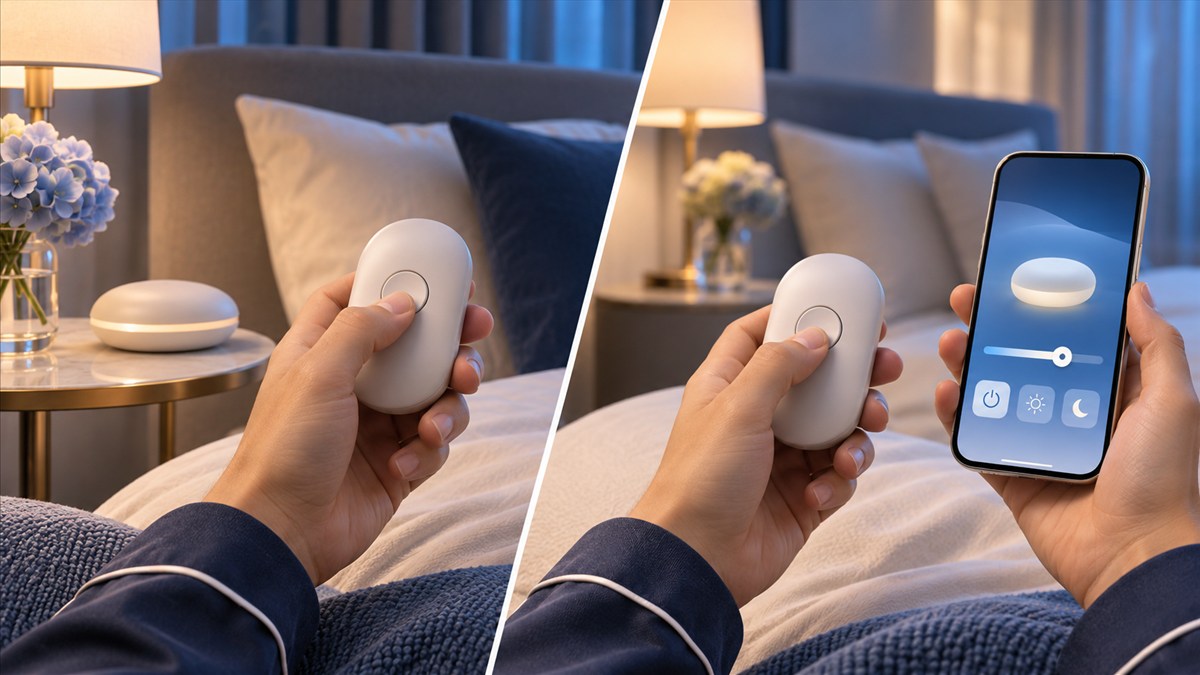
アダルトグッズの説明に「遠隔操作」とあっても、付属のリモコンで同じ部屋から動かす場合と、アプリで離れた場所から動かす場合があります。
手元で押しやすいリモコンが欲しいあなたと、出張先から相手のグッズを操作したいあなたでは、必要な機能が違います。
両方に対応する製品でも、同時に二つの操作を受け付けるか、どうやって切り替えるかは仕様によります。
やす坊なら、誰がどこにいて、何を手に取って操作するのかを先に決めます。
専用リモコンで確認したいのは電源と届く範囲です。
アプリでは、本体とスマホの接続に加え、ネットを使う操作が別にあるかを見ます。
専用リモコンはグッズの近くでどんな操作ができるか確認する
専用リモコンは、その本体と組み合わせて使う操作機器です。
無線式なら、操作するときに本体とリモコンを線でつなぎません。
リモコンのボタンを押して本体へ信号を送り、対応する開始、強さ、モードの切り替えなどを行います。
専用リモコンの操作は、使う製品で案内されている距離と使い方が前提です。
同じ部屋にいれば同じ条件になるわけでもなく、置き場所や間にあるものによって反応が変わる場合があります。
例えば、ベッド脇のテーブルから動かしたいなら、その位置から開始と停止が届くか確かめます。
本体と付属リモコンだけで操作できる機種なら、その操作にお互いのスマホやネット接続を用意する必要はありません。
あなたが拾いやすい位置へ操作部を置き、必要なボタンに触れられることを確認できます。
離れた家から操作する相手には、このリモコンを渡すだけでは届きません。
アプリは同じ部屋からのBluetooth操作と離れた場所からの操作がある
スマホのアプリとグッズ本体をBluetoothでつなぐ機種では、そのスマホを本体の近くに置くことが基本です。
家の中で本人がスマホから操作する機能なら、Bluetoothで直接つないで使える範囲かを調べます。
製品によっては、近くで使うための画面から、離れた相手を招待する画面へ切り替えられます。
インターネット経由の遠隔操作でも、本体と手元のスマホとの近距離接続は必要です。
離れた相手が自分のスマホで押すと、操作がネット経由であなた側へ届き、近くにある本体が反応する仕組みです。
テレビのリモコンのように、離れた相手の端末から本体へ直接届くと考えると、必要な接続を一つ見落とします。
あなたが本体側のスマホを別室に置き、相手は遠方からアプリを開いたとします。
両方の端末がネットに接続できても、手元のスマホと本体がつながらなければ動かない場合があります。
スマホの置き場所を決めるときは、相手との距離と本体からスマホまでの距離を分けます。
専用リモコンから始まる操作でも、電池と本体の充電は別に見る
本体が充電式でも、専用リモコンが同じ充電方式とは限りません。
本体とリモコンの両方を充電する機種もあれば、本体を充電し、リモコンには交換式の電池を使う機種もあります。
説明書で、どちらの絵や部品を指しているかを見分けます。
準備では「本体が動く」「リモコンが反応する」を続けて確かめます。
ランプの意味に迷ったら、本体の充電表示とリモコンの状態表示を混ぜずに読みます。
リモコンの電池を交換する場合は、対応する種類や入れ方を説明書に合わせます。
もしあなたがしばらくリモコンを使わず、普段はアプリで動かしていたなら、リモコンに持ち替える直前に操作を試せます。
アプリで本体が動いていたことだけでは、リモコンの電源が使えるか分かりません。
二種類を持っておく便利さは、一方の準備を忘れた日に他方がすぐ使えるかでも変わります。
アプリ操作を使う日は、スマホが必要な時間まで動くか確認する
スマホのアプリで操作を続ける場合、グッズの電池残量だけでなく、画面を使う端末の残量も確認します。
離れた相手と使う場合は、相手側も充電の状態や使える通信を見ます。
スマホを充電しながら離れた机に置きたいなら、その場所と本体の間でつながるかは先に試せます。
本体側のスマホは、操作の中継を続けられる位置に置きます。
端末を他の用事でも使っている場合は、操作画面を閉じたり、画面をロックしたりするとどうなるか、体に触れる前に確認できます。
アプリによって動作は違うため、通話のために別画面へ移っただけで毎回停止するとは判断しません。
あなたがスマホを呼び出しや通話にも使うと、操作中に通知や着信が来ることもあります。
専用リモコンなら、スマホで別の用事を済ませながら手元のボタンを押せます。
アプリ機能が必要な日は、操作する画面へどう戻るかを知っておくだけでも、相手を待たせながら探す手間が減ります。
同じ部屋で専用リモコンを使う場合に見たいボタンの違い
あなたが相手に専用リモコンを渡すなら、操作したい機能の名前を伝えます。
強さを下げるボタンとモードを変えるボタンが別に並ぶ機種なら、強さだけ変えたいときにどちらを押すかを先に見せられます。
停止が長押しか短い操作かは、機器ごとに確認します。
暗い部屋で使いたいなら、見ずに押せるかより、停止を迷わず選べるかを先に試します。
あなたが片手で持ったときと、相手がベッド脇から手を伸ばしたときでは、触れやすいボタンが違う場合があります。
指で押す場所が分かりにくいなら、明るい状態でボタンの配置を確かめてから使えます。
相手が強弱を調整するとき、表示画面がないリモコンでは、どの設定になったかを本体の反応で知るタイプがあります。
相手の手元では押した音やランプだけが分かる場合もあるので、あなたが変更を受けるなら、その都度伝えられます。
押し間違えたときに戻す手順も、最初の一回で確認できます。
アプリの操作画面は調整幅と変更の見え方を確かめる
スマホの画面から、複数の動作や細かな強さを選べるアプリがあります。
あなたが細かく違いを比べたいなら、今の設定が画面のどこに表示されるか、前の設定へ戻れるかを確認できます。
専用リモコンが手元にあっても、同じ設定を選べるとは限りません。
機能が多い画面では、よく使う変更と停止が何回で触れられるかを試します。
例えば、画面で細かく選べても、いったん別の表示へ切り替えてから停止を探すなら、調整したいときとすぐ止めたいときで使いやすさは変わります。
設定を保存できる場合も、本体とアプリのどちらから呼び出せるかを確認します。
同じ部屋で使う場合は、あなたと相手の両方が画面を見て、操作を確認する方法もあります。
離れて使うなら、相手の画面にどこまで本体の状態が表示されるかを確認し、その表示と実際の反応の違いを伝えられるようにします。
強さの表示が上がったことだけで、相手にとって心地よいと決めません。
専用リモコンとアプリの両対応では切り替え手順を確認する
専用リモコンとアプリの両方を使える製品には、アプリとの接続を解除してから、リモコンを改めて接続する機種があります。
付属品一覧の「リモコン」と機能一覧の「アプリ」がそろっていても、その二つで自由に交互に動かせるかは別です。
説明書で、先にどちらを止めるか、接続先はどう切り替えるかを確認します。
使う人を交代する方法と、専用リモコンとアプリを切り替える方法を混同しません。
リモコンを渡すだけなら持ち手が変わります。
スマホで動かす操作へ切り替えるなら、機器の接続先を変えたり、追加のペアリングを行ったりする場合があります。
例えば、明るい部屋で最初はアプリを試し、あとでリモコンへ戻したいとします。
本体を机に置き、アプリの操作を停止してから、メーカーの手順でリモコンから開始と停止ができるところまで試します。
途中で使いたい操作を切り替える予定があるなら、実際に何手かかるかを体に触れる前に見られます。
通信が悪い部屋で使うなら、どの遠隔操作にネットが要るかを見る
本体の近くで専用リモコンを使えるなら、その機器は付属品同士の通信で操作できます。
アプリでも近距離の操作に対応し、スマホと本体のBluetooth接続だけで動くと明記された機能があります。
アプリの準備やログインを済ませた状態から使えるかは、利用する機能の説明と当日の端末で確認します。
部屋のWi-Fiにつながらないことと、本体とスマホまたは専用リモコンの距離が遠すぎることは別の問題です。
アプリの長距離機能を使うなら、双方のネット接続を確認します。
近距離専用で使うなら、手元でつながるかを別に確かめます。
あなたがいつも家で使うのか、相手の家にも持っていくのかで、使う場所の通信環境も変わります。
相手の家ではリモコンだけを使い、自宅ではアプリの設定を使うと決めることもできます。
両方の機能を使いたい場合は、持ち出す部品がどれかと、使う前に必要な設定を控えておけます。
リモコンを押しても動かないときは、操作経路ごとに試す
本体が反応しないときは、説明書に沿って本体そのものを動かせるかを確かめます。
それができて、専用リモコンだけが動かないなら、リモコンの電源、使える距離、本体との接続状態を見ます。
以前アプリから使っていた場合は、その接続が残っているとリモコンへ切り替えられない機種もあります。
リモコン、近距離アプリ、遠距離アプリを一度に触らず、一つずつどこまで動くか確認します。
近距離アプリから動いて、離れた相手からの操作だけが届かないなら、二人のネット接続、相手の招待や操作許可を調べます。
どの経路も動かない場合は、その他の設定を触る前に本体の状態を見ます。
強さを上げるボタンを何度も押して反応を待つと、どの操作が反映されたか分かりづらくなります。
停止の操作が確かめられない状態では、本体を体に触れさせたまま試し続けません。
机の上で機器の動作が見える状態にして、一回ずつ操作を試せます。
専用リモコンありの表示を見たら、同梱と追加購入を分けて確認する
販売ページにリモコンが写っていても、あなたが読んでいる型やセットに同梱されるかは、付属品欄を見る必要があります。
リモコンで操作できることと、注文したセットにそのリモコンが入っていることは別だからです。
同じシリーズでも付属品が違う場合は、本体の型番、リモコンの型、セット名を控えます。
買う前に使う予定のリモコンが付属するか、追加で用意するか、代替品があるかを確認します。
手元のリモコンを他の本体と組み合わせて使いたい場合は、同じメーカーで見た目が似ていても対応する型を確かめます。
アプリで補えると思ったときも、動かしたい機能がどちらの操作画面にあるかを見ます。
あなたがいつもリモコンを枕元に置いて使うなら、なくした後に再び同じ操作で使えるかも判断材料です。
アプリだけで十分な機種もあるので、専用リモコンが使えないときに本体だけで止める手段と、代わりに使える設定を確認しておけます。
複数のグッズを使うときは遠隔操作の対象を見分ける
あなたが同じシリーズのグッズを二台持っている場合は、どちらが操作に反応するかを一台ずつ確かめます。
専用リモコンが付く機種なら、どの本体と組み合わせて置いているかを説明書や付属品で見直します。
アプリに複数の本体が表示されるなら、どの機器を操作中か、選んだ一台と画面の表示が合うかを試せます。
操作する対象が変わる前に両方を止め、そのうえで使う一台を選びます。
片方しか使わない日は、もう一台の電源を切っておけば、手元で動作を確かめる範囲を絞れます。
相手に操作を渡す前に、今どれにつながっているかを伝えておくと、互いに別の機器を想定したまま始めずに済みます。
専用リモコンとアプリを、二人の使い方に当てはめて選ぶ
一人でグッズを使うとき、あなたがスマホを開かず手元で操作したいなら、専用リモコンと本体のボタンが目的に合うか見ます。
同じ部屋で相手に一時的に操作を任せたいなら、どのボタンを押すかと、相手に渡してもあなたが止められるかを確認します。
離れて暮らす相手と操作したいなら、インターネット経由の機能があるかを調べます。
よく使う場面で、必要な動作にたどり着くまでの手数を数えます。
操作を始めるまでに、本体を起動する、リモコンを持つ、スマホのロックを外す、相手の承認を得る、といった手順があるためです。
何でもできる機能が欲しい日と、準備に時間をかけない日を考えると、よく使う方式を選びやすくなります。
あなたが一つの製品で両方使う予定なら、頻度が高い操作を普段の接続にします。
週末だけ相手が操作するなど、切り替えが必要な日は、確認する項目を最初に試します。
使う日のたびに説明書を読み直さなくてもよいように、接続を切り替える順番を自分の言葉で短く控えられます。
専用リモコンとアプリの遠隔操作は、必要な接続と停止方法で決める
やす坊なら、どの場所から誰が操作するのかを決めてから、機器の条件を一つずつ確認します。
近くで専用リモコンを使うならその電源と届く範囲、アプリなら本体との接続と、使う機能にネットが要るかを確認します。
両対応なら、接続の切り替えと本体側での停止まで試します。
あなたの使い方が決まっていれば、「遠隔」という言葉だけに頼らず、必要な操作を探せます。
同じ部屋で使うときには手元で押しやすいか、離れて使うときには相手も含めて接続と停止ができるかを考えます。
最初に確かめるのは、よく使う場所で開始し、思ったときに止められることです。