遠隔操作を始める前の接続テスト|手元の停止と音声連絡を先に試す
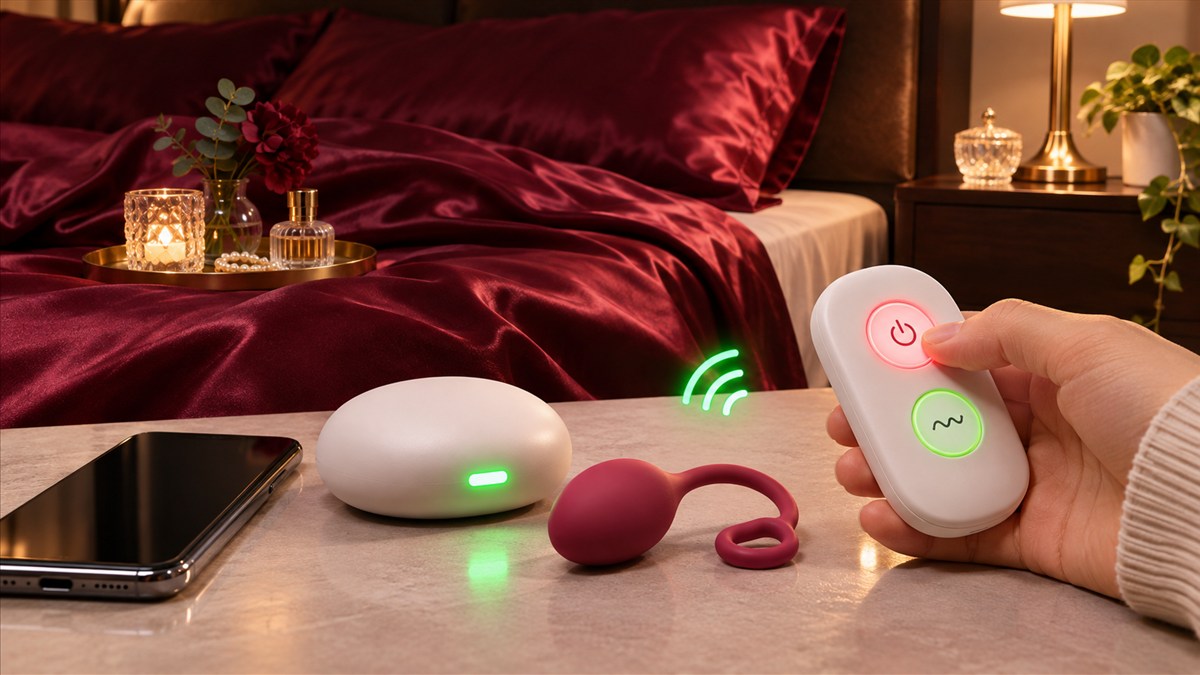
離れている相手と初めてアダルトグッズを遠隔操作するとき、アプリで「接続済み」と表示されれば、そのまま使えると思うかもしれません。
ところが、画面では操作できたように見えても、本体側が反応していない場面があります。
実際に使っている途中で気付くと、相手と話しながら止め方や設定を調べることになります。
やす坊なら、二人で短い接続テストをします。
グッズを机に置いた状態で、遠隔からの開始と停止、本人による停止、通信が切れた後の扱いを確かめます。
相手に何を言ってほしいかも決めておくと、操作を受ける人が困ったときに先へ進まずに済みます。
遠隔操作のテストは本体を使わない状態から始める
グッズは初めから体に当てず、動いた様子が分かる場所へ置きます。
転がる形や動く部品がある場合は、説明書どおりの向きで、落ちない位置を選びます。
確認に必要なものは、本体、両方の端末、二人が会話できる手段です。
本体の近くにいる人が、動作を見てすぐに手元で止められる状態を作ります。
あなたが本体を持っているなら、スマホを操作する手とは別に、本体の停止に届くか見ます。
相手が本体を使う側なら、相手が止め方を分かっていることを確認してから、最初の操作を試します。
機器が振動で硬い机を鳴らす場合は、音だけで判定する必要はありません。
説明書で使える場所を選び、動きや表示も確認できます。
テストの目的は、どのくらい強くできるかより、押した操作が届き、二人が止められることです。
遠隔につなぐ前に本体だけで開始と停止ができるか試す
相手を招待する前に、本体を使う人が、説明書に沿った方法で電源を入れます。
本体を手元の操作で動かせるなら、その段階で開始し、停止します。
専用リモコンなどが停止に関わる機種では、必要な部品が手元にあるかを確認します。
「止める」と「電源を切る」に別の操作がある場合は、両方の違いを説明書で見ます。
例えば、動作が一時停止していても、接続できる状態のままでいる場合があります。
本体のどの合図で、動作が止まったのか、起動したままなのかを見分けます。
あなたが本体のそばにいても、どのボタンで止まるか分からなければ、相手に画面を押してもらう前にその場で確認できます。
機種別の操作が分かったら、まず一人で動作と停止を試します。
ここで期待どおりに止められない場合は、遠隔のテストへ進む前に、使用条件を確認します。
相手を招待する前に近距離アプリからの操作を確かめる
本体のそばにいる人が、専用アプリで機器を接続します。
ペアリング済みの本体でも、使う日の端末で接続できているかを確認します。
アプリを開き、機器名が表示されたら、意図した本体かを見てから短く動かします。
手元のスマホから動作が変わるところまで確かめ、いったん停止してから相手を招きます。
スマホと本体を近くに置いても操作できない場合は、双方のネットを調べる前に、手元のBluetooth接続や機器の状態を見ます。
画面に本体が出ていても、前の登録が残っているだけの場合があるため、実際の反応を見ます。
あなたが本体のそばから一度目の試し操作を済ませたら、相手には「手元で動いて、今は止まっている」と伝えます。
相手は操作を受ける準備ができていることを確認してから、招待を開けます。
どちらが操作している状態かを、ここで一度はっきりさせます。
使う場所と通信で、相手の操作が届くか試す
同じ部屋で練習するときも、本番で使いたい遠隔機能を選んで入ります。
手元のアプリで動いたことは、離れた相手の端末から操作できることと別です。
二人が普段いる場所から遠隔操作するなら、可能なときにその場所と通信で使えるかを確かめます。
相手の画面が「操作できる」と示すだけで終えず、本体側が動いたことを本人から聞きます。
例えば、あなたが操作する側なら「今、一回押した」と言い、相手が「本体が動いた」と返すまで待ちます。
相手の返事がないときに、さらに強くしたり別の操作を重ねたりしません。
どちらかが外出先から操作する予定でも、環境の違う場所からいきなり試さず、落ち着いて画面を見られる時間にできます。
相手の端末がWi-Fiでつながっても、使いたい場所で使う通信へ切り替えたときに、同じように使えるかは別途確認できます。
日時を長く取れなければ、開始と停止だけを短く試せます。
接続テストで開始・一回の変更・停止を順に見る
開始したら、本体側が反応を確認し、そのあとに一回だけ変化を試します。
どういう変更を選ぶかは、機器の種類とその機能で取扱説明書を見ます。
確認する人が「どのボタンを押したときに何が変わったか」を追えるように、次の操作まで間を置きます。
開始と設定の変更が届いたことを確かめたら、停止も同じように声や文字で確認します。
相手が操作する側なら「停止した」、本体を持つあなたは「止まった」と、見えた結果を伝えます。
途中で画面の表示と本体の動作がずれた場合は、動作が止まったことを手元で確かめます。
あなたが相手に何度か変更を試してもらう場合も、目的が「設定を動かせるか確認」なら、一回で分かることがあります。
別の動きを試すのは、開始と停止に迷わないと確認してからです。
使いたい機能が複数あっても、初回は二人が判断できる範囲に絞れます。
手元での停止を、実際に相手が操作している状態で試す
最初に本体だけで止めたとしても、相手の操作を受けているときに自分でどう停止するかを確認します。
相手には、いまから手元で停止するため、続けて設定を変えないでほしいと伝えます。
本体を体に触れさせないまま、説明書にある方法で本人が停止します。
操作を受ける人が、離れた相手の返事を待たずに動作を止められることを確かめます。
本体が止まったら、次にアプリで相手の操作を終える方法も見ます。
相手にどんな表示が出たかを聞けば、本体が止まったことと、遠隔の画面が閉じたことを見分けられます。
あなたが操作する側なら、相手に「自分で止められた?」と聞けます。
相手が「手を伸ばしても分かりにくい」と話したら、その場ではグッズの置き方や停止の手順を見直します。
相手の止め方が明確になるまで、操作を受け付けたことだけで準備が済んだと判断しません。
音声やメッセージで「止めて」が届くかを短く試す
操作画面に集中している間も、二人が使う連絡手段を見たり聞いたりできるかを確認します。
通話が利用できれば「止めて」「止まった」を短く言えます。
文字だけでやり取りする場合は、相手が操作画面から知らせに気付けるかを先に試せます。
操作する画面と相手の声やメッセージを、同時に確認できる条件を見ます。
操作画面へ戻るまで相手のメッセージが見えにくいなら、どの状態で連絡が途切れるかを二人で知っておけます。
相手が声や映像を共有したくないときは、互いが使える方法の中から、停止を確認できるものを選びます。
例えば、あなたが通話と遠隔の画面を切り替えて使うなら、相手に止める合図を送ってもらい、操作が止まったと返せるところまで試します。
通話が切れたときは「返事を待たず一度終える」と決めておけます。
返事のない状態を、相手が使い続けたいという意味に取りません。
通信が切れた後に、グッズと操作画面がどうなるか確かめる
片方の端末が移動したり、接続先が変わったりして、遠隔操作が続けられなくなることがあります。
切れたときのグッズの状態は、使う機器やアプリの案内を確認します。
事前のテストで切断を確認する場合は、グッズを目の前に置き、本人が止められる状態で行います。
画面が切れたことと、本体の動作が終了したことは、両方を確認します。
確認するなら、先に切断する側と合図を決め、どの画面から外れるかを説明書に従って試せます。
つながっていないのに本体が動いているなら、近くにいる人が手元で停止します。
通信が切れた後や回復した直後に、相手へ声を掛けず操作を再開しません。
あなたと相手の両方が状況を確認したら、必要に応じて招待と開始の手順をやり直します。
体に触れた状態でネットやBluetoothを切って反応を調べる必要はありません。
どちらでつまずいたかは症状を一つずつ分ける
本体側のアプリで動くのに相手から動かせない場合は、相手の依頼が届くか、承認できるか、使う画面が合っているかを順に見ます。
相手が操作できると表示されても本体が反応しない場合は、使う人のスマホと本体の接続も見直します。
映像が通じても、別の画面の操作ができると判断はできません。
「届いた招待」「アプリで選択できた操作」「実際の本体の反応」を分けて伝えます。
「だめだった」だけより、どこまで二人で確認できたかを話すと、次に見る画面が絞れます。
相手が設定を変更している途中で、自分も別の項目を変えると、原因が分かりづらくなります。
テストを続けるなら、担当を一人ずつにして、変えた項目を短く伝えます。
あなたがスマホをグッズの近くへ置き直す間は、相手は画面を操作せず、結果を待ちます。
それで手元の接続が確認できた後に、必要なら相手から一つの操作をやり直せます。
通信を終了した後に招待や操作権限が残っていないか見る
本体の停止を確認したら、使った機能の終了、招待リンクの取り消し、アプリの操作画面の終了など、説明書で案内される処理を確認します。
アプリ内で相手が連絡先に残ることと、その相手が今すぐ本体を操作できることは異なります。
最初のテストで使った方法ごとに、何を閉じると終了するかを見られます。
本体側で終了したあと、相手の画面でも操作が終わったことを確かめます。
操作画面が表示されたままなら、再操作する前に、現在の招待や表示の状態を二人で確認します。
次回も同じリンクや方式を使えるかは、その機能の仕様に従います。
あなたが次に使うときのために、「本体を止める」「操作を終了する」「相手に確認する」の順をメモできます。
接続を試すたびに関係を消したり、本体を初期化したりする必要があるかは、メーカーの案内によります。
二人でその日使った操作だけ閉じられることを確認すれば、次回も要点を見直せます。
開始や停止に遅れがあったら、何を試したかだけ控える
あなたが「押した」と言ってから本体が反応したという返事まで時間が空いた場合、どこで遅れたかを二人で確認します。
操作の反映が遅いこともあれば、相手が本体を見てから返事をするまでに間が空いただけのこともあります。
音声通話の返事までの時間だけで、装置の通信速度を測ったと考えません。
遅れたのが本体の開始、停止、相手からの返事のどれかを控えます。
「画面を押したあと、本体が止まる前に接続の表示が消えた」など、その場で見えたことを一行で残せます。
声で確認しづらかった場合は、次回の連絡手段を見直す材料になります。
記録があると便利な場合も、二人の声や画面を録画する必要はありません。
あなたが個人情報を含まない短いメモにしておけば、次回、同じ端末と場所で以前と同じ反応かを比べられます。
遅れがまばらに出るときは、速く反応した一回だけを取り上げず、停止を安心して確認できるかで判断します。
判断できない場合は、手元の操作までに留めておけます。
遠隔操作の接続テストをやり直した方がよい変化
スマホを変えた、アプリを入れ直した、使う本体を替えた場合は、以前と同じように動くかを短く見ます。
通信を使う場所が変わった場合は、本体とスマホが近くでつながることと、相手から操作できることをそれぞれ確かめます。
普段は一人で使い、久しぶりに相手と操作する日も、手順を思い出す機会になります。
変わったものを起点にして、いつもの開始と停止まで確認します。
例えば、同じ本体とアプリで相手のスマホだけが新しくなったら、招待と相手側の画面を先に試せます。
どちらも動くなら、初日に調べた設定をすべてやり直さなくても進められます。
接続が安定しない日の結果は、「今回の部屋では反応が遅れた」「通話画面へ切り替えた後に相手が操作できなかった」など、見たまま控えます。
あなたが別の日に改善したい場合は、どの条件が変わったかを照らし合わせられます。
再現しないなら、体を使って続きのテストをすることはありません。
遠隔操作の接続テストでは二人が止められるところまで見る
やす坊なら、手元で本体を停止し、相手から動かして止め、最後に使う人が自分の手で止められることを確かめます。
加えて、通信が切れたときの本体とアプリの状態、会話が途切れたときの取り決めも見ます。
必要な設定が分からなければ、本体を机に置いたまま取扱説明書を確認できます。
相手に「届いた?」「止まった?」と聞ける手段があり、あなたも結果を返せれば、テストがどこまで進んだか互いに把握できます。
最初の数分は、遠隔からどれだけ細かく動かせるかより、意思を伝えたときに止められるかを確かめる時間です。
二人とも再開したいと感じたときだけ、次に進めます。
試す時間に相手の都合が合わない日は、あなたの手元で本体とアプリを確認するところまで済ませ、二人での停止の確認は次の予定に回せます。