遠隔操作とビデオ通話を同時に使うとき|音声・接続・見える画面を確認する
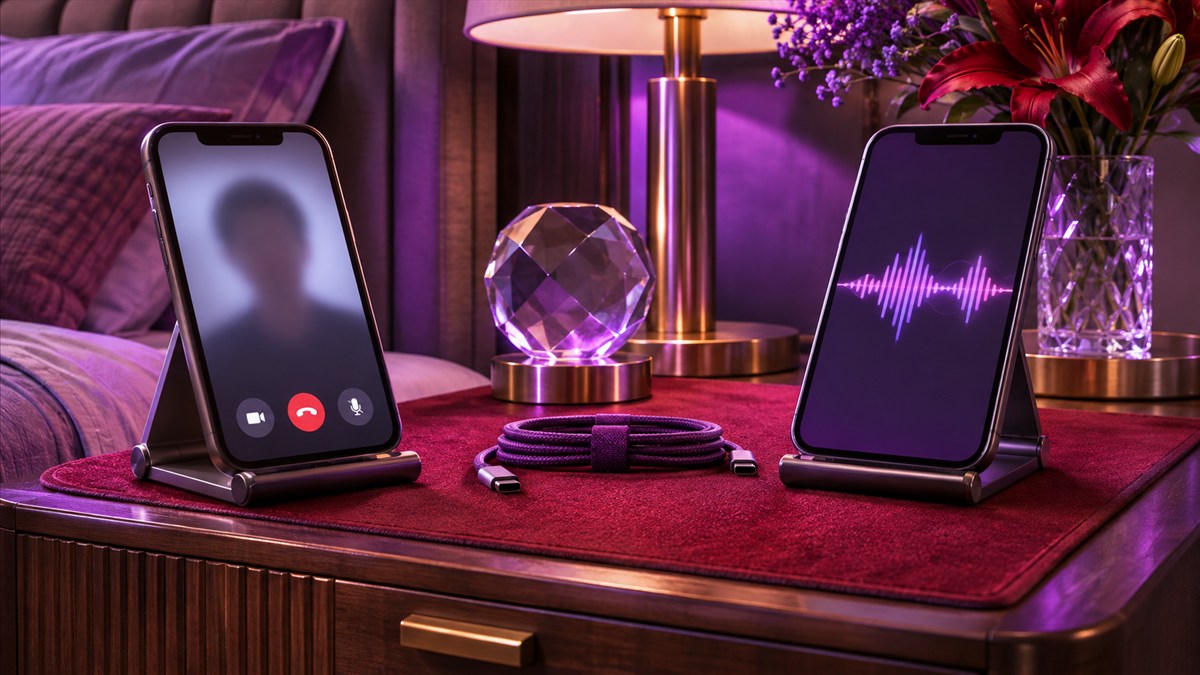
離れている相手と話しながらアダルトグッズを遠隔操作したいとき、操作画面を開いたら相手の映像が見えなくなる、画面を切り替えると本体の反応が途切れる、といった違いが出ることがあります。
機器のアプリに通話が組み込まれている場合と、普段使っているビデオ通話を別に開く場合でも、必要な確認は変わります。
カメラをオンにするか、どこを映すかも、操作を任せる話とは別です。
やす坊なら、本体を体に当てずに、相手の声が聞こえること、必要な操作画面へ戻れること、手元で止められることを先に確かめます。
映像と操作の両方を用意できなくても、二人が何をしたいかで、声だけにする場合や、機器を使う予定を変更する場合を決められます。
遠隔操作アプリ内のビデオ通話で操作を続けられるか確認する
機器に対応するアプリの中には、グッズを接続したまま相手と映像や音声で話せる機能があります。
遠隔操作の画面で通話を始める方式か、通話中に操作を選ぶ方式かは確認します。
アプリ内に両方の機能があっても、使う機器や選んだモードで同時に利用できるかを見ます。
同じアプリで通話する場合も、開始する画面、操作する画面、止める画面への行き方を試します。
相手の映像が大きく表示されるとき、操作のボタンがどこにあるかを確認します。
映像を切り、声だけ残したい場合にどうなるかも、アプリの案内から見られます。
あなたが本体を使う役で相手が操作する日なら、相手が見ている画面にどんな項目が出るかを聞けます。
あなたの画面に映像や接続が表示されても、その人が停止の操作をすぐ選べるとは限りません。
機器を机に置き、二人から開始と停止が確認できるようにします。
別のビデオ通話アプリと併用する場合は画面を切り替えて試す
いつもの通話アプリを使いながら、機器のアプリを開いて操作する方法があります。
この場合、二つのアプリを行き来したときに、相手の声と映像が続くか、グッズへの操作が届くかを別々に確認します。
片方のアプリを前面に出すと、もう片方の表示や通信がどうなるかはアプリと端末により異なります。
通話を開いた状態から、機器のアプリへ移動し、操作してから通話の画面へ戻れるかを見ます。
相手に「今、操作画面に移った」と声をかけ、相手の声を聞けるかを試します。
機器を動かせる場合は、少なくとも停止がすぐできるかも確認します。
画面を切り替えるたびに音が消えるなら、あなたが全てを一台で扱う方法がその場に合うかを考えられます。
声だけを利用したり、対応する機器があるなら通話用の端末と機器用の端末を分けたりする選択があります。
相手の顔が見えたことだけで、操作アプリがバックグラウンドでつながり続けたとは判断しません。
小窓のビデオと遠隔操作を重ねるなら、停止ボタンが隠れないようにする
対応するスマホとアプリでは、ビデオ通話を小さなウインドウで表示しながら、ほかのアプリを開けます。
機器のアプリと重ねる場合、画面の小窓がよく使うボタンを覆う位置に出ることがあります。
その小窓を移動できるなら、操作を始める前に置き場所を決められます。
映像を残せても、停止の画面へすぐ触れられることを確認します。
あなたが普段スマホを縦向きに使っていても、通話や操作で向きが変われば、実際の位置は変わることがあります。
片手で使うなら、同じ持ち方で停止を押せるかを体に当てずに試せます。
相手側が別のOSや通話アプリを使う場合は、相手も同じように小窓を出せるとは限りません。
あなたが相手の映像を見ながら操作できても、相手が自分の画面でどう止めるかは本人が確認します。
小窓が使えない場合は、映像を消す方法や、必要なときだけ操作画面へ戻る方法を選べます。
遠隔操作とビデオ通話を別の端末に分ける場合の置き方
使う人のグッズとスマホがBluetoothでつながる方式なら、そのスマホを本体の近くに置きます。
映像を映すためにカメラを遠い位置へ置きたい場合は、対応する別端末で通話できれば、機器をつなぐスマホの位置も一緒に動かす必要がなくなります。
通話だけの端末に機器の接続を引き継ぐ必要があるかは、使う方式によります。
操作用と通話用を分けるなら、どちらを見て止めるか決めます。
テーブルに置いた通話用の端末で相手から声を聞き、手元のスマホで機器の操作を確認する方法があります。
あなたが音声を二台で同時に開く場合は、音が回り込んだり、どちらがミュートか分からなくなったりしないか見ます。
二台用意できれば話しやすくなる場合もありますが、充電や置き場所を二つ確保することになります。
どちらかの端末が使えなくなったときに、同じ状態のまま操作できるかも考えます。
次の回に二台構成を使うなら、カメラを置きたい位置と、機器を使う場所を決めてから試せます。
ビデオ通話中の音声は、イヤホンと端末のどちらに出るか確認する
普段の通話にイヤホンを使うなら、その状態で相手の声が聞こえ、自分の声が相手に届くかを試します。
イヤホンを外したときにスマホのスピーカーへ切り替わるかは使う端末やアプリによります。
相手から停止の合図が届くかを確認するには、映像と別に、実際に声でやり取りできます。
通話の音がどこから聞こえ、どのマイクに自分の声が入るかを見ます。
あなたが本体のBluetooth接続に不調を感じた場合は、同時に使っている別のBluetooth機器を一時的に外して、違いがあるかを体に当てない状態で試せます。
イヤホンの接続とグッズの接続のどちらを変えたか、相手へ伝えます。
通話の音を室内に流したくないときは、イヤホンを外す前に相手にその旨を伝え、通話を一時的に止められます。
出力先が分からないまま、音量を大きくして試す必要はありません。
使う場所で、二人に必要な声だけをやり取りできるかを確かめます。
映像を始める前に、どこを見せるか相手と決める
機器の操作を相手に任せても、カメラで顔や体を映すことにまで同意したとは限りません。
あなたが顔だけ映して話したい場合は、グッズの動作をわざわざカメラで見せなくても、その結果を声で伝えられます。
相手にも、映像をオンにするか、何を映すかを決めてもらいます。
カメラのオン、映る範囲、遠隔操作はそれぞれ確認します。
スマホを置く場所を決めたら、自分の画面で背景や反射も見ます。
本棚の書類、作業の画面、家族が通る場所など、相手に見せなくてよいものが入っていないか確認できます。
相手がカメラを閉じたいと言ったら、操作をいったん止め、声だけでも続けたいか確認します。
映像を切っても、本体を操作する設定がそのまま残る場合があります。
見せたいものが変わったときに、カメラとグッズをどちらも自分で止められる状態にできます。
ビデオ通話と画面共有、録画やスクリーンショットは分けて扱う
通常のビデオ通話ではカメラの映像を共有し、画面共有ではスマホやパソコンの画面を相手へ見せます。
通話しているだけのつもりでも、画面共有を始めれば、機器の名前、連絡先、通知などが映り得ます。
操作画面を説明する場合は、見せる内容を先に確認できます。
画面を見せることと、記録を残すことは別に決めます。
端末の画面収録や通話サービスの録画を使える場合があっても、相手に知らせず使いません。
機器のアプリで一部の保存が制限されていても、二人の端末や選んだ通話サービスで同じ制限があるとは判断しません。
あなたが「見せるが保存はしないでほしい」と思うなら、始める前に伝えられます。
通知がある録画と、端末側で別に行う保存が、同じように相手へ通知されるとは限りません。
記録が残る可能性を避けたい映像や情報は映さず、声や文字で必要な結果だけを伝えます。
通話中に声が聞こえなくなったときは、映像だけで操作を続けない
相手の顔が画面に出ていても、音声が遅れたり、ミュートになったりして、相手の返事が届かないことがあります。
あなたが操作する側なら、「音が聞こえる?」と短く確認します。
相手が確認できるまで、開始や強度変更の操作を続けません。
停止の合図は、相手が操作している間にも見たり聞いたりできる方法で決めます。
声だけが通じない場合に文字を使うなら、相手が操作中にその画面を確認できることを先に試せます。
手を振る合図を使う予定でも、カメラの角度や映像が止まると見えなくなるため、使う人が本体を止められる状態にしておきます。
相手の返事も本体の状態も確認できなくなったら、新しい操作を送らず、自分の本体は手元で止めます。
ビデオ通話をつなぎ直してから、二人が再開したいかを確かめます。
通話に戻れたことだけで、機器の操作も続けてよいとは判断しません。
画面をロックしたり別の着信に応じたりするときの動作を見る
あなたがスマホで普通の連絡も受ける場合、操作中に別の通知や着信が出ることがあります。
必要な連絡へ先に応じたいなら、機器の動作を手元で止め、相手に一度中断すると伝えられます。
画面を切り替えた後、どの画面に戻るかや、通話と本体の接続が続くかは、体から離した状態で確認します。
画面が隠れたときに、本体を止める手段が画面以外にもあるか確認します。
ロックした状態で通話だけが続くアプリと、操作が利用できる状態は同じとは限りません。
操作ができなかったら、端末のロックを外すのを待たずに手元で停止できます。
あなたが通知のプレビューを見せたくない場合は、端末の設定を自分が使いやすいように確認します。
着信をすべて切る必要はなく、急ぎの連絡を受けたい日には、いつ中断するか相手と話せます。
操作する側がアプリを離れる必要があるなら、離れる前に機器を止めます。
ビデオ通話が重い場合に遠隔操作の接続を確かめる
映像が滑らかに見えなくなったとき、機器の操作が届くかも同時に変わるとは限りません。
通話の音声、相手側の映像、遠隔操作の画面、手元の本体の反応を分けて確認します。
本体を接続するスマホの場所を変えた場合は、Bluetoothの接続も確認できます。
映像の不調か、相手とのネット通信か、本体の近距離接続かを区別して見ます。
たとえば、相手の声は届き、本体を自分の画面で動かせるのに、相手からの操作だけ届かない場合は、遠隔の許可や画面の状態を確認します。
映像だけを切って操作を試す場合も、体から離した機器で行えます。
相手がビデオを使わなくてもよい日なら、声だけで停止などを確かめられるかを先に試せます。
映像があれば安心できると二人が考えていても、その環境で接続が安定しないなら、通信が整う日まで機器を使わない選択ができます。
接続を確かめる間は、本体を停止しておけます。
通話と遠隔操作のテストは、一つずつ条件を加える
二つのアプリが同時に動くか分からない場合は、まず機器だけを遠隔で操作できることを確かめます。
次に、別の通話を利用するなら声をつなぎ、相手の言葉を聞きながら機器を止められるか見ます。
そのあと二人が映像も使いたい場合に、カメラをオンにした状態でも同じ結果になるかを確認します。
機器だけ、音声あり、映像ありの順で試すと、変化を見つけやすくなります。
映像を加えたときだけ停止の画面が隠れるなら、接続の設定を消す前に、画面の位置や切り替え方を変えて試せます。
音声の段階で聞こえなければ、先にマイクや出力先を見ます。
あなたが同じ端末での併用を途中で難しく感じたら、うまくいった状態まで戻す方法があります。
機器だけなら反応する、声で合図できる、どちらも端末を替えたら動く、と結果を短く伝え合えます。
すべての組み合わせを試さなくても、二人が希望する操作と、止められる条件が揃えば判断できます。
ビデオ通話を続ける日も、操作の終了を確認する
グッズの遠隔操作を終えても、相手と話を続けたいことがあります。
その場合は、本体を停止し、操作を終了した表示と、相手の画面で操作が終わったことを見ます。
通話は別の機能として続けられるか確認します。
話し続けることと、相手へ操作を許可した状態を続けることを区別します。
あとでグッズを片付けるときにもう一度動くことを避けたいなら、使った機能の案内に従って遠隔の操作を閉じます。
共有リンクを使った場合は、通話を終えても、リンクを開けるかは別に確認できます。
逆に、カメラや通話だけを切って機器の操作を続けたい場合は、連絡方法と止める手順を決め直します。
あなたが相手の声を聞けなくなるなら、双方が確認できる手段が見つかるまで機器を停止できます。
どちらかが先に通話を抜けたい場合にも、その時点で遠隔の操作を止められます。
カメラを前後で切り替えるときは、機器の操作を止める
あなたが通話中に自分の顔から机の上へカメラを切り替えたい場合は、先に機器を止め、位置を合わせてから相手に映像を見せます。
前面と背面のカメラを替えると、あなたが想定していなかった方向が映ることがあります。
切り替える前後で何が映っているかを自分の画面でも見ます。
カメラの置き場所を変える時間と、相手が機器を操作する時間を分けます。
片手で端末と機器を持ち替えているときには、自分の画面に出る操作に気付けない場合があります。
映像を整えてから、再開してよいかを二人で確かめます。
遠隔操作とビデオ通話の併用は、画面と停止の両方を試す
やす坊なら、通話と操作を同時に開き、本体が動くこと、相手の合図を確認できること、機器をすぐ止められることを試します。
通話と機器操作を同じ端末で扱うなら、画面を切り替えたときも確認します。
映す内容や声を届ける方法は、その都度二人で決めます。
あなたが相手から操作を受ける日も、映像や声が途切れたら手元で止められます。
始めから画面のすべてを使う必要はありません。
二人が状況を確認できる方法を選べば、通話と機器のそれぞれを止めたいときに止められます。