アプリの同期モードを使う前に|送信側と受信側の対応を確認する
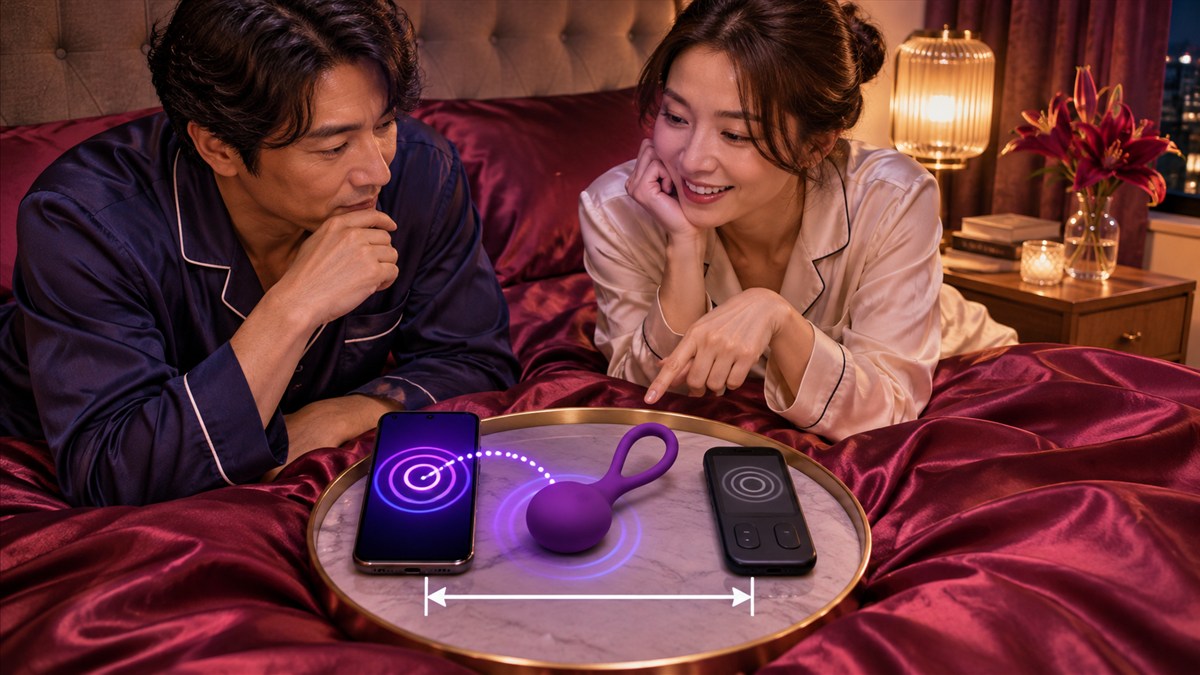
グッズのアプリに「同期」と書かれた画面があると、互いの機器がそのまま同じように反応すると思うかもしれません。
同期モードには、二台に同じパターンを送るものと、片方の本体の動きで別の本体が変化するものがあります。
自動で動きが伝わる場合も、送る側と受ける側の機種や、伝わる方向は組み合わせによって異なります。
やす坊なら、どの本体が入力を送り、どの本体が、どんな動作で受け取るのかを先に確認します。
使う機能を選んだら、手元で止める方法と、同期モードを終えて手動へ戻す方法も見ます。
二人が機器を体から離した状態で試せるところまで、短く確認できます。
同期モードを開く前に、二台をどんな動きにしたいか決める
あなたは「一つの画面から二台の振動を揃えたい」と考えているかもしれません。
相手は「一方の本体で起きた変化が、相手の本体へ自動で伝わってほしい」と考えているかもしれません。
どちらも同期と呼ばれる場合がありますが、その後に使う画面や必要な機器が変わります。
二人で最初に「誰が、または何が、動きを決めるか」を話します。
同じ設定を両方に出す方式なら、一人が画面で二台を動かすことがあります。
機器の入力で相手側が変わる方式なら、その入力を送れる本体の種類まで確認します。
説明書のモード名だけでは違いが分かりづらい場合は、操作画面までの手順と、使用中にどちらの本体が動くかの説明を見ます。
「操作を相手へ渡す」のか、「相手のグッズの動きに反応する」のか、具体的な動作を一つ言葉にできます。
あなたと相手がやりたい機能が一致したところで、二台の適合を調べます。
同期モードの対応は、送信側と受信側の型番を組にして見る
使う機器の箱や説明書で、あなたの本体と相手の本体の型番を確認します。
アプリに対応するシリーズでも、自動連動の入力を送れる機種と、出力側で反応できる機種が異なる場合があります。
同じ名前でも世代が違う可能性があるため、表示名だけで判断しません。
「あなたの型番から相手の型番へ」と「相手の型番からあなたへ」を別に見ます。
一方向だけ対応しているなら、逆向きで相手の動きを受け取れない場合があります。
双方が同じアプリに登録できることだけで、二つの方向が対応しているとは判断できません。
あなたが機器を一台持っていて、もう一台を考えているなら、先に使う一台が何を送れるかを調べます。
買い足す前に、送る方向も受ける方向も必要かを相手と話せます。
相手の機器で望む動作ができなくても、片方向の連動や手動の遠隔なら選べる組み合わせがあります。
何をきっかけに同期モードが反応するかを確認する
ある機器では、動く部品や本体の動きが入力になり、相手側の振動などが変わります。
何を検出するか、変化の方向や大きさに応じて相手の機器がどう動くかは、メーカーの説明を見ます。
機器の明かりが付いていても、入力を相手へ送っているかは別に確認します。
送信する変化と、受け取った本体が行う動作を一つずつ見ます。
手元で動きが変わったので相手も同じ動きになると考えず、どの動作へ反映されるかを用意した型番で確認します。
例えば、あなたの本体の動きが相手の振動に変換されるなら、相手の本体に同じ部品がなくても、対応する変化を受け取れる場合があります。
あなたが音楽やスマホの動きに反応する機能を使ったことがあっても、離れた相手の本体で送れる入力は別に調べます。
一人で試せる音楽や動きの設定が、相手の機器との連動に同じように使えるとは限りません。
選ぶ項目が複数あるなら、二人でどの入力を使うかを合わせます。
二台が個別に停止できることを見てから同期モードへ進む
あなたと相手は、まず自分の機器を手元の操作で止められるか確認します。
両方を使う前に、本体を体に触れさせず、手元のスマホと本体がつながることを見ます。
あなたから相手へ操作を送るテストと、自動で変化が伝わるテストは別々に考えられます。
どちらかの本体が手元で止まらなければ、同期を始める前に説明書を確認します。
アプリの中に停止の表示があっても、本体のそばにいる使用者が自分で止める手順を見ます。
機器を置く角度やボタンの位置など、実際に手を伸ばせるかまで確認できます。
同じ部屋で機器を試した経験があっても、相手の端末が初めて遠隔の機能に入る場合は、相手の画面で終了できるかを見ます。
あなたが本体を止めると相手の画面でどう表示されるかも、体に使う前に分かります。
どちらかの接続が切れた後にどう連絡するかを、二人で決めます。
二台を選ぶときは、以前登録したグッズまで同期させない
あなたのアプリにいくつかの本体が残っているなら、どの機器を今回の同期に入れたかを確かめます。
普段使う本体と似た名前の機器を追加した場合は、選んだときにどちらの本体に合図が出るか、説明書を見ながら確認できます。
相手の側にも複数の本体があるなら、その人にも今使う一台を選んでもらいます。
同期で選んだ本体を、両方の端末と手元の機器で確かめます。
必要のない本体は説明書どおりに停止し、操作する必要がない状態にできます。
相手と「二台を試す」と話した場合でも、その二台がどの機種か揃わなければ、その場で確認できます。
テストの途中でどちらかの本体を追加する場合は、一度同期を終了し、次の組み合わせで入れることを確認します。
前の機器がまだ対象に含まれているか分からないまま、新しい動きを送る必要はありません。
何を選んだかが二人で分かる状態に戻します。
同期の依頼を送り、両方で準備ができたことを確認する
同期の機能を始める前に、二人がそれぞれ端末と本体を近くでつなぎ、相手との通信を確認します。
アプリに相手を招いて依頼を送る方式では、相手が今その機能を使いたいか確かめてから送ります。
相手の承認後に二台への設定が始まることを案内する機能もあります。
最初に使うのが画面からの操作か、自動で動きが変わるモードかを、相手にも伝えます。
相手が画面を開いたときに同じモード名が出るか、どちらが操作役になるかは機能によります。
表示が違えば、見ている画面を言葉で説明してから次へ進めます。
以前、相手へ手動の操作を許可していても、連動への同意をそのまま引き継がないようにします。
あなたが機器の動きに合わせて相手の本体も変わるモードへ進みたいなら、その動作に変わることを説明できます。
相手が今日は手動で使いたいと言ったら、自動同期へ進む必要はありません。
同期モードでは、対応する方向を一つずつ試す
両方向に対応すると案内されている機種同士でも、初回から双方が同時に動かす必要はありません。
まずあなたの側の操作や、説明書にある確認方法で変化を送ったときに、相手側で何が変わったかを見ます。
次に、相手からあなたの方へ反映される機能で試します。
何を誰が変えると、どちらの機器がどうなるかを一回ずつ確かめます。
例えば、あなたの本体から相手の振動へ伝わったことを相手が言葉で伝えます。
その段階が終わってから、逆の方向でどんな出力になるかを見ます。
体を使わずに試せる状態で変化が分かりにくい場合は、対応する方向や案内されている本体の合図を先に調べます。
分からないまま繰り返し設定を強くしたり、動く部品を無理に押したりしません。
相手とこちらの画面で同じ機能に入ったかを確認できます。
操作役を渡すボタンと、連動の方向を変えるボタンを見分ける
一人が二台へ設定を送る画面では、どちらの人が操作役になるかを切り替える場合があります。
機器が検出した動きに合わせる機能では、どちらの機器からどちらへ入力を送るかを選ぶ場合があります。
画面の「切り替え」の意味が、現在のモードでどちらかを見ます。
人に操作を渡す設定と、機器が入力を送る方向の設定は別々に確認します。
たとえば、画面を渡した後も二台が同じように動く機能では、次の人が何を押せるようになったかを聞けます。
連動の方向を変えた場合は、どちらの本体で何が反応する予定かを伝えます。
同期中の感度と強度の上限は、設定の役割を分けて読む
自動連動の機能に、動きを受けたときの反応のしやすさを変える設定がある場合があります。
機器やアプリによっては、最大振動のように、選べる出力の上限を指定する別の設定もあります。
二つの項目がある場合、低くすれば出力全体が弱くなるのか、入力に反応する条件が変わるのかを確認します。
感度を変えることと、モーターやほかの動作の上限を変えることを区別します。
例えば、感度の目盛りを下げても、相手から大きな入力が来たときの最大の動きを決めるとは限りません。
個々の設定が何を制御するか、手動に切り替えた後も同じかを説明書で見ます。
あなたと相手が違う機器を使う場合、同じ目盛りを選んでも同じ感じ方にはなりません。
自分の機器がどう反応し、何を自分で変えられるかを、個別の画面で確かめます。
使う人の感覚を優先して、途中で不快な場合は停止できます。
同じリズムで動かしたい場合はパターンを送る機能を選べるか見る
相手の動きを読み取る機能とは別に、一つの画面から二台へ同じパターンを送る方式があります。
あなたが望むのが同じリズムの開始や停止なら、動きを入力できる本体がない場合も、対応するパターンの機能を使える可能性があります。
どちらの本体のどの動作にパターンが適用されるかを確認します。
パターンの同期を選んだときは、二台へ一括で送るのか、各自が同じものを選ぶのかを見ます。
単にパターンを共有して、受け取った相手が後から自分の画面で選ぶ場合は、相手の機器に今操作が届くとは限りません。
一人の設定で二台が動く場合も、使う本人は手元で止められるようにします。
あなたが同じパターンを選んでも、振動部の数、動き方、使う部位が違えば、同じ感触になるとは限りません。
二人でどの動作を一緒に始めたいかを言葉にすると、パターンの同期で十分か分かります。
相互の入力を使う必要がなければ、別のモードへ切り替えなくてよいでしょう。
同期モードから手動操作へ戻すときに、本体がどうなるか見る
自動で動く設定から、画面で各自が調整するモードへ戻せる機能があります。
同期が終了しただけで本体の動作も止まるか、それとも手動の画面で以前の設定が残るかは機種によります。
始める前に、二人とも終了と手動の画面への戻り方を確かめます。
同期の終了、本体の停止、相手の操作権限の終了をそれぞれ確認します。
一人だけ同期モードを閉じた場合、相手の画面がどんな状態かは相手から聞けます。
どちらかが手動を続けたい場合も、いったん双方の機器を止め、どう使うかを決められます。
あなたが切り替えのボタンを押しても、相手の画面でまだ連動中か分からない場合は、両方の状態を確認するまで次の変更を送りません。
説明書が手動に戻す手順を示しているなら、同じ型番でそのとおりに試します。
操作を終える相手が機器を片付け始めたら、勝手に再接続しません。
同期の途中で片方だけ反応しない場合の確認順
片方の本体が反応しなくなった場合、両方を手元で止め、通信とモードを確認します。
本体とスマホの接続、相手の端末との通信、今選んだ送受信の方向はそれぞれ違う条件です。
もともと片方向だけの組み合わせなら、逆方向へは反応しないため、対応情報も見ます。
まず各自の機器を手元で動かし、次に相手とつながる機能だけを試します。
近距離の操作が問題なく動いている場合は、今選択した機能、依頼の承認、両方の通信を確認します。
二方向の設定が同じつもりでも、画面で片方だけが対象になっている場合がないかも見ます。
本体が意図しない動きになったり、相手の返事が途切れたりしたら、機能を試し続けず使用を終えます。
通信が回復した際も、二人で本体の状態を確認してから次の操作を決めます。
説明書が再接続を求める場合は、体から本体を離して進めます。
同期モードを再び使う日は、前回から変わった機器と設定を確認する
あなたか相手が機器を替えた場合、前に使えた方向や動作が同じとは限りません。
新しい本体の型番を見て、送る動きと受け取る動作の組み合わせを確認します。
同じ機器でも、アプリを入れ直した後や設定を変更した後は、画面と開始時の設定を見ます。
二人が控えるのは、前回使った機能、対応した方向、手動へ戻した方法です。
本体が新しくなったらその本体だけを変えて、必要な動作を試せます。
相手との通話、遠隔操作、同期の全部を一度にやり直す必要はありません。
使い始める前に確認した条件を相手に伝えれば、「今日は前回の機器と違うから、反応を一回だけ確認したい」と言えます。
前の機器と同じ出力になると言い切らず、どちらが操作されるかを揃えられます。
使う人が望む強さと終了方法を確認した時点で、その回の設定に進めます。
アプリの同期モードを使うなら、送受信の向きと戻し方を覚える
やす坊なら、双方の型番、送る入力と受け取る動き、使える方向を確認し、本体を体に触れさせず同期と停止を試します。
手動へ戻せるかも、使う画面と本体で見ます。
機器が自動で動く状態を始めるなら、二人でどの設定かを話します。
あなたが希望するのが、同じパターンで動かすことか、離れた相手の機器の動きに反応することかで、使う機能が変わります。
自分たちの本体で何が伝わり、どう終了できるか分かれば、相手と使いたい動作を選べます。