遠隔アプリでグッズがつながらないとき|本体とスマホ、相手との通信を順に調べる
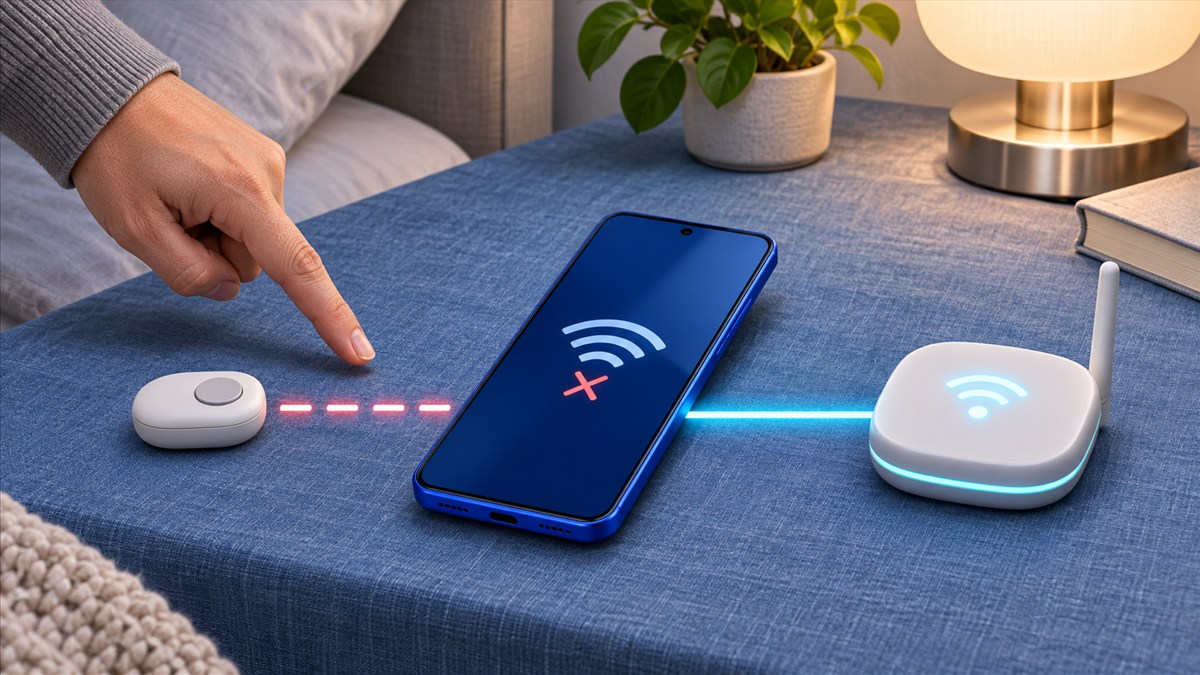
遠隔アプリでグッズがつながらないとき、あなたのスマホが本体を見つけないのか、相手のスマホから操作が届かないのかで、調べるところが変わります。
画面に機器名が出ない状態で、先に相手へ何度も招待を送り直しても、本体とスマホの接続は直りません。
逆に、手元の操作はできているのに、離れた相手だけが使えないときは、初めから本体を登録し直す必要があるとは限りません。
やす坊なら、本体だけで動くか、本体のそばのスマホで操作できるか、離れた相手から届くかの順に確認します。
途中まで動いた場合も、どの画面で止まったかを言葉にすると、次に見る設定が絞れます。
再接続を試すときは、本体を体から離した状態で行います。
遠隔アプリの接続を「近くの本体」と「離れた相手」に分ける
Bluetooth対応の本体を手元のスマホにつなぎ、相手が遠くからアプリで操作する仕組みでは、二つの区間を通ります。
最初は機器と持ち主の端末の近距離接続です。
次は、離れた相手とその端末を結ぶアプリの通信です。
本体との接続が見える場所と、遠隔の相手との接続が見える場所は別です。
例えば、相手はチャットであなたに話しかけられても、あなたの端末が本体とつながっていなければ、機器の操作が届かない場合があります。
逆にあなたが単独で使えても、相手の招待を承認できていなければ遠隔で動かせません。
この二つを調べる前に、本体だけを操作できる機種なら、本体が起動することも確かめられます。
あなたが使う製品で開始や停止をどこから行うかは、説明書に従います。
どこまで使えたかを確かめると、相手の設定からやり直すか、あなたの端末に集中するか判断できます。
本体が起動しない場合は、遠隔アプリより電源と合図を見る
アプリを開いても本体が出てこない場合、先に本体が説明書どおり起動するかを見ます。
充電が必要なら、指定された方法で充電し、充電中の表示と起動した時の表示を分けます。
携帯時に誤作動を抑えるロックがある場合は、自分の機種の解除手順を確かめます。
充電のランプが点くことと、いま本体が動作を受け付けることを別に見ます。
本体の起動の合図が出ず、手元の操作もできない場合は、相手がオンラインかどうかを先に調べても原因にたどり着きません。
説明書どおりの準備で起動できないなら、対象機器の相談先を見ます。
あなたが久しぶりに機器を使うときは、いつもの操作を思い出す前に、充電や起動を一つだけ確認できます。
画面に前の機器の名前が残っていても、電源の状態を代わりに示すとは限りません。
いま目の前にある機器で起動したことを見てから、スマホの画面に進みます。
本体が起動してもスマホで見つからない場合に確認する順番
まず、使う本体とスマホを同じ机の上など近い位置に置きます。
アプリが指定する方法で、本体を接続待ちにします。
スマホのBluetoothをオンにしているか、使うアプリがBluetoothや付近のデバイスを探す権限を持つかを見ます。
本体を探す画面を、製品の説明から確認します。
機種によっては、スマホのBluetooth設定で直接機器を追加するのではなく、専用アプリの機器追加画面を使います。
同じメーカーの違うアプリや、対応しない型番を選んでいないかを見直します。
あなたが以前は別のスマホや専用リモコンから使っていた場合、どの端末との接続が残るかも確認できます。
同時に接続できない機種は、説明書の順で以前の接続を終了してから次の端末で探します。
機器とスマホを並べても見つからないなら、相手からの遠隔の操作はまだ進めなくてよいでしょう。
機器名が表示されても、アプリから操作できるとは限らない
アプリに機器名が出た段階で、過去に登録した本体が表示されているのか、今接続しているのかを見ます。
その本体を選べる場合は、手元だけで動かし、停止まで行えるかを確かめます。
同じ名前が複数ある場合は、どの本体へ指示を送るかを判別できる状態にします。
接続できたかは、一覧の表示だけで決めず、グッズに開始と停止が届くかで見ます。
反応しないなら、当該機種について、操作画面の選択、接続解除、再接続の案内を読みます。
別のグッズの初期化方法をそのまま使いません。
あなたが操作を受ける人で、本体は自分の側にあるなら、相手を呼ぶ前に終了まで試せます。
相手の画面に機器が出ていなくても、まずあなた側の近距離操作が成り立つかを見ます。
自分の画面で反応した時点で、相手との接続だけを別に確かめられます。
手元では動くのに相手から届かないなら、双方のネット接続を調べる
本体を使う人のアプリで開始と停止ができたら、二人それぞれの端末がネットにつながるかを確認します。
ネットを使う方式では、相手だけでなく、あなた側のスマホもネットに接続する必要があります。
あなたが本体とBluetoothでつなげたからといって、遠隔で必要なネットまで使えるとは限りません。
使う人と相手のどちらの端末が、どの通信でアプリへ入っているかを聞きます。
例えば、あなたは普段のWi-Fiで安定していても、相手が移動した日や別の回線を使う日は条件が変わります。
いつもの場所で動く機能でも、今日使う場所から相手の依頼が届くかを試します。
通話ができる場合も、その通話の状態と機器の遠隔操作の状態は別に見られます。
あなたの機器と手元のスマホの近距離接続は、ネットの通信先を変えた後にも維持できるかを確認できます。
回線を替えて試す場合は、使う人が機器を止めてから行います。
相手の招待や操作許可が届くか、表示された段階を確かめる
アプリ内で相手を指定する方式では、招待を受け取っているか、今の操作をどちらが承認するかを画面で見ます。
相手が登録済みであっても、その回の操作を始めるために別の依頼が必要な場合があります。
本人がいま準備しているかを、操作を押す前に確認します。
相手を追加できたこと、操作の依頼が届いたこと、相手が承認できたことを順に見ます。
相手から来た依頼が出ない場合は、どのアカウントから送ったか、同じ機能の画面を見ているかを聞けます。
何度も招待を重ねるより、両方がどんな表示を見ているかを確認します。
リンク方式では、届いたURLを開けるだけでなく、リンクの期限や選ばれた本体も確認します。
以前のリンクと今回のリンクを間違えた場合などは、発行した人が状態を確認できます。
別の人が操作できる場所へ転送したり、相手のログイン情報を受け取ったりする必要はありません。
二人が本体を持っている場合は、一台ずつ遠隔でつながるか調べる
あなたも相手も本体を持っていると、「自分の機器はつながるが、相手の機器は動かせない」という状況が起こり得ます。
二台を同時に動かす設定をいったん終了し、まずどちらの機器を確認するか決めます。
その機器を持つ人が手元から動かし、いったん停止してから、相手からの操作を試します。
確認する機器を一台に決め、どちら向きの操作が受け付けられたかを見ます。
あなたが相手の機器を動かせても、あなたの機器が相手から見えるとは限りません。
逆向きは、自分の機器が端末につながることから別に確かめます。
例えば、相手からあなたへの操作だけができないなら、あなたの本体の状態と、あなたが操作を受ける側として承認したかを調べられます。
その後、逆向きでも同じ症状があるなら、双方の通信や利用する機能の条件も確認します。
二人が同時に設定を触らず、一方向ずつ進められます。
グッズがつながらないときは、止まった段階ごとに調べる範囲を変える
あなたと相手で「つながらない」と言っても、話している画面が違うことがあります。
それぞれに、どの段階までは確かめたかを聞きます。
次の表は順番を決める目安で、一つの表示から原因を断定するものではありません。
分かっている結果を一つ選び、次の区間から確かめます。
起動していない状態から相手との設定へ進まず、手元で動くなら遠隔の画面まで確認できます。
あなたが機器のそばにいない場合は、本体を持つ人から結果を聞きます。
| 今確認できたこと | 次に調べるところ |
|---|
| 本体の起動の合図が出ない | 本体の電源、充電、機種別の起動やロック |
|---|
| 本体は起動するがアプリの検索に出ない | 本体の接続待ち、対応するアプリと型番、Bluetoothと権限 |
|---|
| 機器名はあるが近くからも動かせない | 選んだ機器、実際の接続、本体の操作状態 |
|---|
| 手元のアプリで開始と停止ができる | 双方のネット、使う遠隔機能、招待と相手の承認 |
|---|
| 双方の画面は開くが相手からだけ動かない | 操作対象、権限、選んだ機能、その時点の本体との接続 |
|---|
接続が途中で途切れるなら、通信が変わった時点を探す
机の上では使えても、本体とスマホを置く場所が変わると、近距離の接続が弱くなる場合があります。
反応が途切れた直前に、スマホを移動した、通話画面を開いた、別の回線に替わったなどの変化がなかったかを見ます。
同じ条件を再現したい場合は、体から離した本体で操作します。
片方の端末が何を変えたか、その状態でどこまで動いたかを分けます。
相手が別の通信を使ったときにだけ遠隔側から届かなければ、その前後の通信を見られます。
使う人の画面からも反応しなくなったなら、本体とスマホを近くに戻して確かめます。
連絡や操作が途切れたときは、使う人が手元で本体を止めます。
画面が再びつながっても、相手が続けたいことを確認するまでは新しい操作を送らないようにします。
使う途中に体で原因を探し続ける必要はありません。
アプリの更新や再導入の前に、今使える機能を確認する
通信や接続の調子が悪くなったとき、いったんアプリを閉じて開き直す場合でも、先に本体を止めます。
更新や再導入を考えるなら、手元のOSで今の版を使えるかを見ます。
相手との登録や機器の設定が残るかは、アプリの説明に従います。
どの操作が動いていたかを確認した後、変更する設定は一項目ずつにします。
本体とスマホを並べれば動くなら、そこで使っている近距離の登録まで消す必要があるかを先に見ます。
相手からの操作だけが使えないなら、同じ招待方式と通信でいつから進めなくなったかも確認できます。
スマホが古く、最新版を入れられるか分からない場合は、先に配布元で条件を見ます。
今あるアプリを削除すると、同じ版を入れ直せないことがあります。
メーカーが機種別に案内する再接続や初期化が必要なら、何が消えるかを確認してから行います。
別の場所ではつながるときは、端末間と本体側の条件を一つずつ戻す
自宅で使えたグッズが旅行先では動かない場合、その間に変わった本体とスマホの距離、相手が使う場所、あなたのネット接続を整理します。
以前も同じ二人の端末と本体だったなら、同じ機器を使って確認できます。
手元でスマホと本体を近づけ、相手とつながる前に、開始と停止が届くかを見ます。
近くなら動くことを確かめてから、離れた相手との通信だけを試します。
新しい場所の通信でアプリを開けない場合は、普段の連絡手段が使えるかを別に確認できます。
「家では使えた」を伝えるときは、同じ相手、同じアプリの機能、同じ本体で確認したかを添えます。
あなたが手元の機器を操作できる状態なら、相手が待つ間に本体を初期化する必要はありません。
後日、以前の場所へ戻って同じ遠隔機能が動くかを見れば、何が環境で変わったか判断する材料になります。
通信が変わっただけで、その日の機器の使用を続ける必要はありません。
遠隔アプリ側の問題が疑わしいときは、原因を一つと決めつけない
両方の端末でネットが使え、手元のグッズもそれぞれ動くのに、アプリで相手が出てこない場合があります。
招待やログインで何と表示されたかを控え、メーカーが利用状況や更新について案内を出しているかを確認できます。
案内がないことだけで、通信の障害がないとは分かりません。
接続できない対象が一人だけか、使う機能だけか、自分のアプリへのログインから止まるかを見ます。
相手にもう一度確認するときは、その人の普段の端末で同じ画面を開けるかを聞けます。
自分のアカウントを相手に貸し、そちらから試してもらう必要はありません。
あなたが同じ機器を手元で動かせるなら、不具合が分からない間は手元で使える範囲に留められます。
遠隔の状態が戻るのを待つ場合も、機器を停止し、以前の操作リンクや依頼がまだ使えるかを確認します。
再開のときには改めて相手と始める時間を合わせます。
近くの操作と遠隔の操作の結果を、問い合わせで伝え分ける
説明書の方法でも進めないなら、機器の型番、端末、OS、アプリの版、使った機能を控えます。
「電源は入る」「アプリで本体が見える」「手元では動く」「相手の依頼は来ない」のように、確認した順番を書けます。
エラーが出たら、どちらの端末に表示されたかも添えます。
遠隔操作の不具合を伝えるときは、最後にうまくいった区間を示します。
相手の連絡先や操作用のリンクを送らなくても、使った機能と結果は説明できます。
必要な画像を添える場合も、プライベートなやり取りや認証に使う値を含めないようにします。
あなたがもし以前は同じ方法でつながっていたなら、端末変更、アプリ更新、機器の追加、利用場所の変更など、把握している変化を添えられます。
原因がまだ分からない場合には、どの設定を追加で見ればよいかを聞けます。
使えたことと推測したことを分けて伝えれば、同じ工程を一からやり直す手間も減らせます。
遠隔アプリでつながらないときは、使える区間の先を確認する
やす坊なら、本体の起動を見て、近くのスマホから開始と停止を試し、そのあと相手との通信と操作許可を確認します。
手元の接続ができている場合は、相手の画面やネットの条件を確かめます。
手元でも使えない場合は、離れた人への招待を増やす前に本体とスマホを見ます。
あなたが「全部つながらない」と感じても、どこか一つは動いている場合があります。
操作を一つずつ試し、どちらの端末と、どの本体が、何に反応したかを確かめましょう。
停止まで確認できた方法を基準にすると、必要な設定から進められます。