スマホを替えた後の遠隔グッズの再設定|旧端末の解除と新端末の接続を確かめる
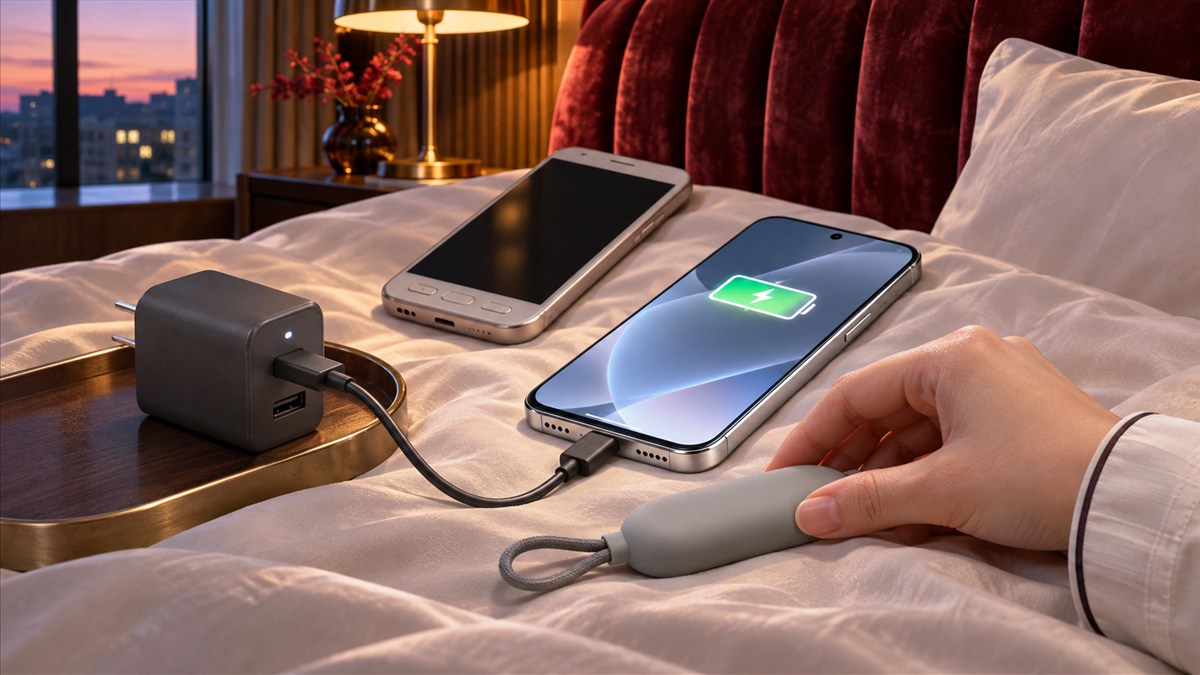
新しいスマホにアプリが移っていても、遠隔対応のグッズが以前どおりに使えるとは限りません。
アプリを開くと本体の名前は見えるのに動かない、相手の表示は戻ったのに招待ができない、旧端末が本体の近くにあるとそちらへつながる、といった違いが出る場合があります。
スマホの引き継ぎ、グッズの登録、遠隔の相手との操作を一度に済ませようとすると、どこが途中か分かりづらくなります。
やす坊なら、新しい端末でログインできるか、手元で本体を動かして止められるか、相手から操作できるか、旧端末に何が残るかの順に確認します。
古いスマホを売却する場合も、必要な情報が新しい端末にあることを見てから整理できます。
スマホを替えたら、遠隔アプリの名前と対応条件を確認する
新しい端末でアプリのアイコンを見つけても、対応機器のアプリか、実際に開ける状態かを見ます。
機種変更でOSが変わった場合は、メーカーが案内する新しい端末向けの配布先を確認します。
同じ名前のアプリが入ったときも、現在の版と手元のグッズの型番が合うかを見ます。
ホーム画面にアプリがあることと、使いたい機能へ入れることを別々に確認します。
あなたが以前のスマホでアプリを使っていたときと、新しいスマホで使える条件が同じとは限りません。
アプリを開いた直後に更新、ログイン、権限の許可などの案内が出た場合は、何が必要かをメーカーの説明で読みます。
相手が操作する側で端末を変えたなら、あなたのグッズとその相手のスマホを直接Bluetoothでつなぐ必要があるかを、使う機能で確かめます。
二人が離れて使う場合、相手が行うのはアプリへの参加やリンクを開く手順の場合があります。
誰が本体を持つかで、再設定する内容が違います。
新しいスマホで、遠隔アプリの元のアカウントへ戻れるか見る
以前アカウントを作って使っていた場合は、新しいスマホでそのアカウントにログインできるかを確認します。
以前と同じメールアドレスを使うつもりでも、認証に使う連絡先を変更している場合があります。
必要な連絡先を自分で使える状態か見ます。
新規登録の前に、使っていたアカウントへ戻る公式の手順を確認します。
相手の名前や保存した設定が戻るかは、アプリがどこに情報を保存しているかに関係します。
別のアカウントを作ると、今までの相手とは改めて招待が必要になる場合があります。
あなたが以前はログインせずに使える機能だけを利用していたなら、毎回同じアカウントで入れるとは限りません。
新しいスマホのアプリに何が引き継がれたかを見て、必要な本体だけを追加します。
相手に本人確認のコードを渡したり、相手のアカウントへ自分の端末から入ったりする必要はありません。
機種変更で引き継ぎたい設定がある場合は、どこに保存したか見る
あなたが自分で作ったパターンを使っていた場合は、本体に保存したものか、旧スマホのアプリで開いていたものか、アカウント側から呼び出せるかを確認します。
本体のボタンで呼び出せた場合と、旧端末の画面だけで呼び出せた場合とでは、移り方が同じとは限りません。
必要なものが何かを決めて、新端末から見えるかを試せます。
端末の移行で全部の設定が戻ると考えず、使いたい設定だけ一つずつ見ます。
新端末の画面に本体だけが出て、以前のパターンの一覧が表示されない場合には、メーカーの保存方法や移行の案内を見ます。
本体を再登録できたことから、アプリに保存していた情報も戻るとは判断しません。
保存した設定を改めて作る場合は、機器を体に触れさせずに、開始時の動きと停止を見ます。
相手との設定が必要になったら、使う機能だけ改めて招待できます。
旧端末を消去する前に、残したい情報と、少なくとも今後は使わない情報を自分で確認できます。
旧端末のアプリと、スマホのBluetooth登録を別々に確認する
旧端末が手元にあり、以前の本体とまだつながっている場合は、使う製品の手順で、アプリ内の機器登録と端末側のBluetoothの情報を見ます。
アプリの登録を外す機種と、端末のBluetooth側も解除するよう案内する機種があります。
機器を止めてから、解除する対象を一台だけ確認します。
旧端末でアプリを閉じること、アプリから機器を外すこと、Bluetooth情報を外すことは別の操作です。
すべてが必要かは機器によります。
あなたが別の機器も登録しているなら、古いスマホのBluetooth設定をすべて消す必要があるかを、先に確認できます。
同じ本体を複数の端末へ一度に接続できない機種では、旧端末から戻して、新しいスマホで使う手順を見ます。
まず一時的に旧端末からの接続を止めて、新しいスマホで機器を探せるか確認できる場合もあります。
解除と本体の初期化は別なので、機器が見つからない段階で、保存した設定まで消す必要があるとは限りません。
新しいスマホでアプリの権限を見てから、本体を一台接続する
アプリを入れて、本体を充電し、スマホの近くへ置きます。
機器を接続待ちの状態にする方法は、使う本体の説明書で確認します。
アプリでBluetoothや付近のデバイスの使用許可を求められたら、機器の検索に必要な項目かを見ます。
新しいスマホで、アプリが機器を探し、使える権限が付いているか確認します。
古いスマホで権限を許可していても、新しい端末で必要な状態になっているかは別に見ます。
一人で機器を操作するだけなら、カメラやマイクなど、使わない機能の許可とは分けられます。
あなたが同じアプリで複数の機器を使っている場合は、先に今日使う一台だけを起動します。
以前の本体の名前が一覧に残る場合も、現在の本体に操作が届くかを確かめます。
次にもう一台つなげる予定があれば、最初の機器を止めたうえで個別に確認できます。
新端末でグッズが接続できたら、遠隔の前に本人が開始と停止を試す
本体の名前や充電残量がアプリに見えても、新しいスマホから開始と停止を試します。
止め方が分からなくなった場合に備え、体に当てる前に本体を机に置きます。
アプリから停止できることと、本体側の操作で止められることを両方確認します。
最初に手元のアプリで使えることを確認すると、遠隔の設定を切り分けられます。
相手から操作を受ける場合は、機器とスマホをつないだまま相手の画面へ進めるかを次に見ます。
ここで止まっても、旧端末で使えていた設定を全て消してからやり直す必要はありません。
新しいスマホのボタン配置や通知に違いを感じるなら、操作画面を切り替えても停止を選べることを確かめます。
手元の通話や別のアプリも使う日には、その状態で本体へ指示が届くかを体に使わず試せます。
あなたが停止の方法を分かってから相手へ操作を渡せます。
相手の一覧が戻る場合と、遠隔の招待をやり直す場合
アカウントに入ると以前の相手の名前が見える場合でも、今回その人が操作できるかを確認します。
相手が前回と同じ画面から依頼を送れるか、その依頼を新しいスマホで受け取れるかは使う機能によります。
相手の登録が引き継がれない場合は、公式の案内で必要な追加や招待を行います。
一覧に名前がある状態、操作依頼を受け取る状態、実際に本体が反応する状態を別々に見ます。
相手と本人確認をしてから、その回に使いたい本体を選びます。
相手に新しい端末と機器の接続を確認したことを伝え、体に触れさせない状態で一回だけ試せます。
あなたが前に送った共有リンクを持っている場合は、旧端末で発行したことから新しい端末で無効だとは判断しません。
発行したリンクが今も有効か、どう終了させるかをその機能で確認します。
誰が使えるか分からないURLを、引き継ぎテストのために再共有しないようにします。
旧端末を手元に置くなら、意図していない操作が残らないか見る
古いスマホを予備として残すときは、遠隔アプリのログイン状態や本体との登録をどう扱うか決めます。
同じ機器が旧端末につながって困るなら、接続している端末を確認して、機器ごとの方法で旧端末側を整理します。
ほかのBluetooth機器まで解除しなくて済むかも見ます。
旧端末で使い続けたい機能と、新端末へ移した機能を分けます。
アプリが端末の接続やログインを個別に管理できる場合は、どの端末が利用できる状態かを確認します。
家族と共有する予備端末にする場合は、アプリ、画面の通知、保存したログイン情報についても、その端末から見られるかを確認します。
あなたが旧端末を充電したまま近くに置いたときは、どちらに本体がつながるかを一度確かめておけます。
アプリを閉じたつもりでも、登録した機器や相手の履歴が残る場合があります。
その端末に必要のない本体やアカウントの設定は、今後の使い方に合わせて整理できます。
旧端末が故障などで手元にないときは、メーカーの切り替え方法を使う
以前のスマホを操作できない場合でも、新しい端末が同じ本体を検出できるかは、機器の案内を見て試せます。
古いスマホの画面を押す手順ができない場合は、メーカーに型番と状況を伝え、新しい端末だけで接続する方法を聞きます。
別の機器の初期化手順や長押しの秒数を試しません。
できないのが以前の端末での解除か、新しい端末での接続かを分けて伝えます。
同じアカウントでアプリへ入れる場合は、以前の端末のログインや共有リンクを整理できるかも、利用するサービスで確認します。
古いスマホを売却した場合などは、その端末が使えないことを前提に公式の案内を調べます。
アカウントの本人確認に古い端末が必要で先へ進めないときは、サービスの復旧方法を調べます。
相手の端末を借りて認証情報を共有する必要はありません。
本体だけで使える機能があれば、遠隔の準備ができるまで、説明書の範囲で手元で使えます。
旧スマホを売却や下取りに出す前は、新端末で必要な情報を確認する
旧端末を譲ったり下取りに出したりする場合は、新しいスマホで必要なアプリ、設定、連絡先、本人確認が使えることを先に見ます。
端末メーカーが案内する処理に従って、旧端末に残った情報や端末の紐づけを整理します。
端末を消去することと、サービス側のアカウントを消すことでは範囲が違います。
移行に必要なものを確認してから旧端末を整理し、残すアカウントまで削除しないようにします。
例えば、同じアカウントを新しい端末で使うなら、アプリ側の退会を行うと、必要な情報まで失う場合があります。
操作リンクや相手との接続を閉じるときは、どの設定を扱うか機能の説明を見ます。
あなたが新端末でもアプリを使うなら、旧端末のアプリを消す前に、必要な設定をどこで確認できるか控えます。
端末を初期化する場合は、メーカーの正式な売却や譲渡手順に沿って行います。
アプリのアイコンを消したことだけで、旧端末を渡す準備が済んだとは判断しません。
本体の持ち主ではなく、操作する相手だけがスマホを替えた場合
あなたのグッズに接続しているスマホを替えておらず、遠くから操作するだけの相手が新しいスマホに替えた場合は、調べる範囲を絞れます。
あなたの側で以前どおり手元から開始と停止ができるなら、先に相手へ、使うアカウントでアプリに入れるか、リンクが開くかを聞けます。
あなたの本体を初期化して用意し直す必要があるかは、それから判断します。
どちらの端末が替わったかと、どの機能が使えなくなったかを分けます。
相手が相互操作で自分の本体を使う場合は、新しい端末とその本体の接続も確認します。
操作するだけなら、あなたとの招待や許可が確認できる画面を見ます。
新しい端末で別のアカウントを使うと決めたなら、以前の名前の相手と同じ本人であることを、普段の連絡手段で確かめます。
以前の相手の登録やリンクを残す予定がないなら、メーカーの案内で終了できます。
相手に端末を替えた理由を詳しく聞かなくても、必要な操作を一緒に確かめられます。
機種変更で変わった通知や画面表示も一度確かめる
新しいスマホでは、アプリの通知がロック画面でどう見えるか、前の端末と設定が違う場合があります。
機器の名前や、相手から送られた通知がプレビューに表示されるかを、使う端末で確認します。
相手の画面と自分の画面を一緒に設定し直す必要はありませんが、停止の合図が互いに届くかを見ます。
機器の操作、アプリ内の連絡、スマホの通知表示は別々に確認します。
あなたがロック画面に内容を表示させたくない場合、通知を受けることと、内容まで画面に出すことを分けて設定できるか確認できます。
通知を減らした場合は、遠隔で必要な連絡がどこに届くかを相手と試します。
遠隔機能に通話を使う場合も、新しいスマホでアプリを切り替えるとどうなるかは別に見ます。
あなたが相手の音声を聞きながら操作の画面に戻れることや、グッズ側で停止できることを確認します。
以前と同じアプリでも、端末が変わった日に確認した条件だけを控えられます。
スマホを替えた後は、新しい端末で使えて旧端末を整理できるところまで
やす坊なら、新しいスマホでアカウントや対応アプリを確認し、手元のグッズを接続して止めた後、相手との操作が使えるかを見ます。
使わない旧端末では、機器の登録やアプリのアクセスが残るかを確認します。
今後も使うアカウントと、端末だけの設定を分けて扱えます。
あなたが前のスマホで遠隔操作できていた場合も、二人で実際に試す日の前に、使う本体一台で開始と停止を確認できます。
新旧の画面で何が移ったかを把握しておけば、相手を呼んでからすべての設定をやり直さずに済みます。