遠隔グッズを譲るときの接続解除|アプリの登録・アカウント・本体を確認する
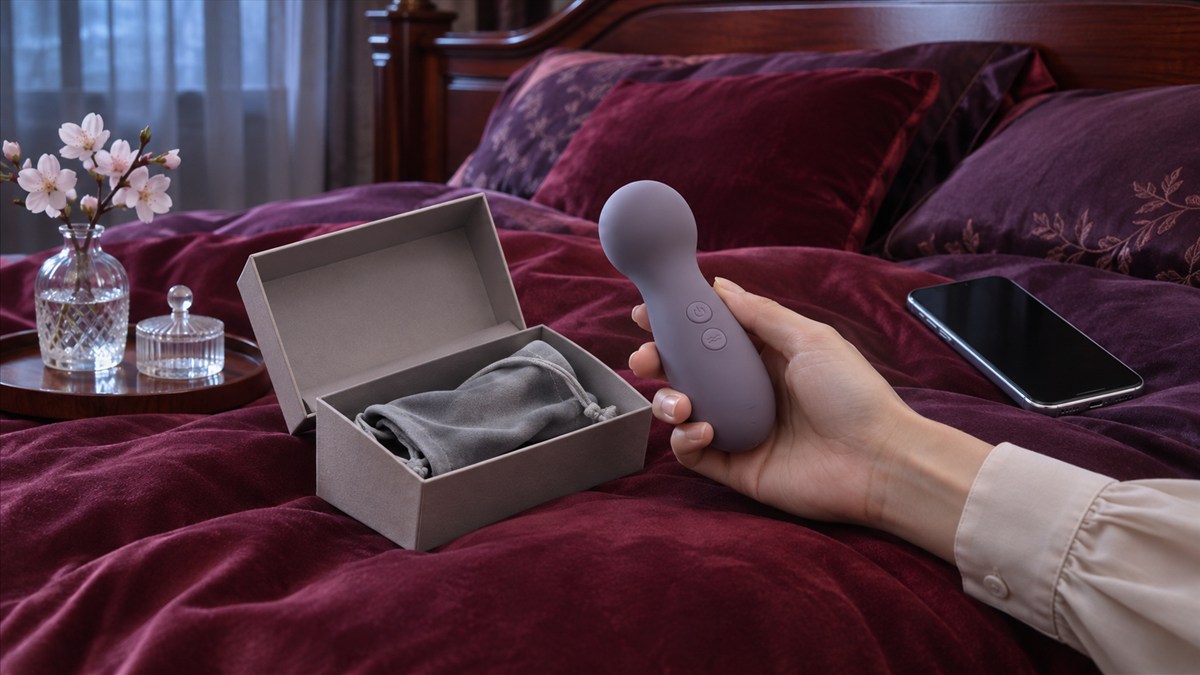
遠隔対応のアダルトグッズを人に譲る場合、本体を箱に入れて渡す準備と、アプリであなたや相手が操作できる設定を整理する準備があります。
ペアリングを外したつもりでも、共有リンクやグッズ本体に保存した設定まで消えたかは別です。
身体に使ったことがある場合は、接続だけでなく、その機器を別の人が適切に使えるかも確認します。
やす坊なら、本体を止め、発行した操作の入り口、アプリでの機器登録、スマホ側の接続、本体に残る設定を順に見ます。
受け取る人は、自分の端末と自分が持つアカウントで公式の初期設定を試せます。
前の持ち主のログイン情報を付けて渡す必要はありません。
譲る前に、遠隔操作を終えて本体を停止する
グッズがアプリにつながっていたら、まず動作を停止し、その回の遠隔操作を終えます。
自分の端末で操作を止めたあと、本体が実際に止まっていることを見ます。
本体を起動したままにする必要がない場合は、取扱説明書の手順で電源を切れます。
その回の操作を終えることと、今後その機器を操作できる設定を外すことを分けます。
あなたが使うのを止めても、アプリでその機器の名前を管理したり、以前渡したURLが有効になっていたりする場合があります。
何が残るかは使った機能ごとに確認します。
電源を切ったあとで解除手順が本体の起動を求めるなら、体に触れさせない状態で必要な設定だけを行います。
あなたが複数の機器を持つ場合は、譲る一台の型番と機器名を他の記録と照らし合わせます。
以前の相手に操作してもらって確認する必要はありません。
遠隔グッズの登録を外す前に、どの機能を使っていたか書き出す
機器を使ったとき、自分のスマホだけで操作したのか、離れた相手をアプリから招待したのか、操作用のリンクを発行したのかを振り返ります。
複数の方法があった場合は、アプリでどの機器がどの状態になっているかを見ます。
手元のスマホと遠隔の相手では、接続を終える入口が異なります。
譲る機器一台に関係する設定を、画面にある名前で確かめます。
例えば、二つの本体を一つのアプリに登録していた場合は、他の本体も一緒に消す必要があるか確認します。
操作リンクに複数の本体を含め、譲る一台も対象なら、そのリンクを今後どう扱うか調べます。
あなたの端末で使った名称と本体の型番が違う場合は、見分けられるように控えます。
箱や本体に書かれた情報で区別できれば、正しい機器を選べます。
相手とどんな会話をしたかまで書き出さなくても、使った機能の種類を確認できます。
譲るグッズを選んで、アプリの機器一覧から接続を解除する
専用アプリで機器を追加していた場合は、取扱説明書や公式のヘルプで、その機器を外す手順を見ます。
端末のBluetoothをオフにしただけでは、アプリに名称や設定が残っていることがあります。
使い始めるときに専用アプリから登録した機種なら、アプリ内で対象を識別します。
アプリから取り除く機器が、譲る本体と一致しているか確認します。
例えば、同じシリーズの二台が登録されていたら、先に譲る側を体から離して用意し、その機器だと分かる表示や合図を見ます。
登録を外した後、機器一覧で外れたことを確認します。
あなたが今後も別のグッズに同じアプリを使うなら、全体の設定を初期化する前に、一台だけを外せるかを見ます。
操作の種類によっては、保存したパターンや相手との接続まで消えることがあります。
必要な情報が残るか、アプリの説明で確認します。
スマホ側のBluetoothの接続は、アプリ内の登録と別に見る
スマホのBluetooth設定に機器の情報がある場合、メーカーが、専用アプリに加えて端末側で接続登録を外すよう案内することがあります。
端末に他の機器もあるなら、譲る機器だけを選びます。
スマホ側の登録が見当たらない場合は、その機種が専用アプリから接続する方式かを確かめます。
スマホと本体の近距離の接続を整理しても、遠隔のアクセスは別に確認します。
アプリに相手が残っていることや、発行した共有URLが使えることは、端末のBluetoothの一覧からは分からない場合があります。
どの端末で本体を使っていたかを思い出します。
複数のスマホやタブレットで同じ機器を使ったことがあるなら、それぞれで登録が残るかを見ます。
新しい端末を追加するために古い接続を外す手順は、その端末と機器の案内に従います。
他のBluetooth機器の設定まで消す必要はありません。
専用リモコンのある機器は、付属品の接続状態も確認する
遠隔アプリに接続できる機器でも、専用リモコンが別に付くものがあります。
スマホから登録を外す手順と、リモコンを本体に接続する手順が別の製品があります。
受け取る人がリモコンを使いたいなら、どのリモコンがどの機器に対応するか、電池や充電の条件と一緒に説明書を確認します。
受け取る人が使うリモコンは、その人の手元の本体との組み合わせを確かめます。
似たグッズを二台持っていると、リモコンの見た目が似ていても、その本体で使えるか分かりません。
型の違いや接続の切り替え方が説明書にあれば、本体と付属品を揃えて渡せます。
あなたのアプリと本体の登録を外したあと、リモコンで操作できるかは機種によります。
リモコンから機器を止められるところを調べたい場合は、体に当てずに確認します。
どの接続から使うかを受け取る人に伝えれば、最初の設定でどの付属品が必要かが分かります。
遠隔グッズの操作用リンクや共同操作を終える
自分が発行した操作用URLは、そのリンクを作ったアプリで現在の状態を確認します。
一回だけ使う方式と、繰り返し使える方式では、終了時の扱いが異なる例があります。
譲る機器に関係するリンクを、公式の手順で終了または無効にします。
URLの送信履歴を消すことと、リンクから操作できる状態を閉じることを別に扱います。
相手をアプリの連絡先として残している場合も、譲る機器を動かす設定は、使った機能の案内で確かめられます。
アプリの招待や、相手の機器と同期させていた設定も別に見ます。
受け取る人に、あなたが発行した操作用URLを渡す必要はありません。
受け取る人が自分の機器として使うときには、その人が設定します。
譲ったあとに、古い番号やリンクから操作を送って確かめないようにします。
不明な項目は、渡す前に機器を停止して公式の案内を確認できます。
グッズ本体のリセットと、アプリ設定の初期化は別の操作
メーカーが本体のボタンなどを使ったリセットを案内している機種があります。
消えるのが接続の情報だけなのか、保存したパターンや本体側の設定も対象なのかは、その製品の説明で確認します。
別の型番の長押しや操作を当てはめません。
本体だけのリセットか、アプリ側の設定の初期化かを明確にしてから行います。
アプリを初期化すると、複数の登録機器、相手、設定、自分で作ったパターンが消える機能例があります。
一台だけ譲るために、全部の設定を変える必要があるかを読みます。
あなたが調べているのが故障時に使うリセットなら、譲渡して新しい人が登録するときにもそれが必要か、説明書やメーカーに確認します。
実行した場合は、説明書の合図とその後の表示を見ます。
本体が初期化されたと表示されても、別に発行したURLまで閉じたかは確認します。
本体に残るパターンや機器名は、保存した場所から確認する
使っている間に、アプリの画面で機器の名前を変えたり、好みの動きを保存したりしたことがあるかもしれません。
設定が本体側に残る製品なら、アプリから接続を外しただけで消えるかを調べます。
アプリだけに保存される設定や、アカウントとひも付く情報とは別です。
受け取る人に引き継ぐ機器の設定と、あなた自身の情報を区別します。
本体のボタンから独自のパターンを選べた場合は、本体の設定を戻す手順を取扱説明書で見られます。
スマホだけで変えた名前が相手の画面にも見えるかは、その機能で確認します。
例えば、あなたが使っていた本体の設定が初めから選べるように残っていると、受け取る人は既定の状態だと思うかもしれません。
初期化で何が戻ったか確かめられない場合は、確認できたことを伝えます。
自分で改めて接続して設定しないと確認できない場合には、機器の案内を優先します。
グッズを譲っても、アプリのアカウントや認証情報は渡さない
遠隔アプリであなたのアカウントに本体を登録していた場合、受け取る人が自分の端末で接続する方法を確認します。
あなたの連絡先、以前の相手、保存した設定が入るアカウントを別の人へ渡す必要はありません。
機器を譲っても、自分が別の機器でアプリを使い続けるなら、退会まで必要かを別に判断します。
譲るのは機器と使い方に必要な情報で、アカウントの認証は本人が扱います。
型番、充電器、メーカーの説明書が分かれば、自分で設定を始められます。
初期設定のためと言われても、パスワードや認証コードは渡しません。
受け取る人の画面で前のアカウントが必要に見えた場合は、機器が同じ端末へ登録されたままなのか、別の紐づけがあるのかを、メーカーの正規手順で確認します。
互いにログイン情報を共有しない形で、接続を解除して使えるかを調べます。
分からない状態では、機器を使い始めずに確認できます。
身体に使ったグッズは、接続解除とは別に譲れる状態か判断する
本体がアプリから外れても、身体に触れた部分の状態や衛生は別です。
使い切りの製品や、使用した接触部を交換できない製品もあります。
説明書を見て、繰り返し使えるか、接触部と電動部分を分けて手入れできるかを判断します。
使用済みの接触部を別の人に渡す前に、メーカーの手入れと使用条件を確認します。
汚れが見えないことだけで、衛生の状態を判断しません。
新品の適合するスリーブなどに交換できる機器は、交換する部分と共用になる本体の扱いを分けられます。
使用歴やお手入れの条件が分からない、傷や劣化がある、必要な交換部品を用意できないといった場合は、身体に使うものとして渡すか再考できます。
受け取る人には使用済みかどうかを伝え、使うかは本人が決めます。
接続を解除できたことは、衛生上の状態を保証するものではありません。
受け取る人には、型番・付属品・分かっている接続状態を伝える
受け取る人の準備には、対応する説明書、専用の充電ケーブル、必要ならリモコンなどが役立ちます。
以前のあなたの端末ではどの方法で機器を外したかを短く伝えられます。
別の端末に登録できるかは、受け取る人が公式の案内に沿って確かめます。
渡す前にした確認と、相手がこれからする設定を分けて説明します。
例えば、「自分のアプリから機器を外し、使った操作リンクを閉じた。
本体の設定を戻す手順はこの説明書」と伝えられます。
メーカーに問い合わせが必要なら、型番と確認できた表示を添えます。
新しい持ち主に使い方を説明する場合も、機器を体に触れさせない状態で電源と停止を試せます。
接続と停止が確認できないものを、使えると断定して渡す必要はありません。
どの操作は確認でき、何がまだ不明かを伝えます。
受け取る側で最初に確認するのは、自分の手元の開始と停止
あなたがグッズを受け取る側になった場合は、まず機種の説明書と付属品が揃っているか見ます。
前の人と同じアカウントや遠隔の相手を使う必要があるかを決める前に、自分のスマホから、その本体を一台だけ追加できるか確かめます。
机の上で開始と停止を見ます。
前の人の遠隔設定を使わず、自分で操作して終了できる状態を確認します。
機器を選んだら、以前の設定や別の相手の名前が出る場合に、どこに残っているのかを見ます。
アプリに前の人のアカウント情報が見えても、それを使って操作を進めずに相談できます。
あなたが正常な状態を確認できるまでは、離れた人に操作を任せなくてよいでしょう。
先に本体の接続と本体からの停止を確認し、必要なら新しい相手と合意して、その人を操作へ招きます。
前の持ち主とつないだ状態を新しい相手に引き継ぐ必要はありません。
譲った後に登録が残っていると分かったら、遠隔から動作を試さずに整理する
以前のアプリの画面に機器の表示が残る場合は、表示が残っていることだけで、譲った機器がまだ操作を受け付けるとは判断しません。
今の持ち主の手元にあるため、以前のリンクなどから操作を送って確認しないようにします。
自分の端末とアプリの管理画面で、古い登録を外せるかを見ます。
現在使う人の本体を動かす必要がある手順か、自己の登録だけを外す手順かを確かめます。
自分が発行したリンクに有効なものがあれば、公式の案内に従って無効化します。
以前の端末からしか外せないか分からない場合は、メーカーに型番と見えている表示を伝えます。
新しい持ち主から、設定できないと連絡があった場合は、機器の追加で止まっているのか、前のスマホとの接続が残っているのかを聞けます。
パスワードを共有したり、相手の端末を借りたりする必要があるかを推測せず、権限を持つ側の正規の操作を確認します。
遠隔グッズを譲るときは、機器・端末・アカウントのひも付けを順に確認する
やす坊なら、機器を止め、使った遠隔の設定を終え、アプリとスマホから譲る一台の接続を外します。
本体に設定が残るなら、説明書のリセットを調べます。
そのうえで、受け取る人が自分の端末とアカウントを使って設定できる形にします。
あなたが以前に操作を任せていた機器でも、使った方式と見える画面を確認すれば、外した設定と残る設定を判断できます。
接触部の状態や使ったことは、受け取る人に別に伝えられます。
一つの画面で全部済んだと考えず、機器を譲る前に、その一台に関係する設定だけを見ておきましょう。