アダルトグッズの長押し・短押し操作|電源とモードを間違えない覚え方
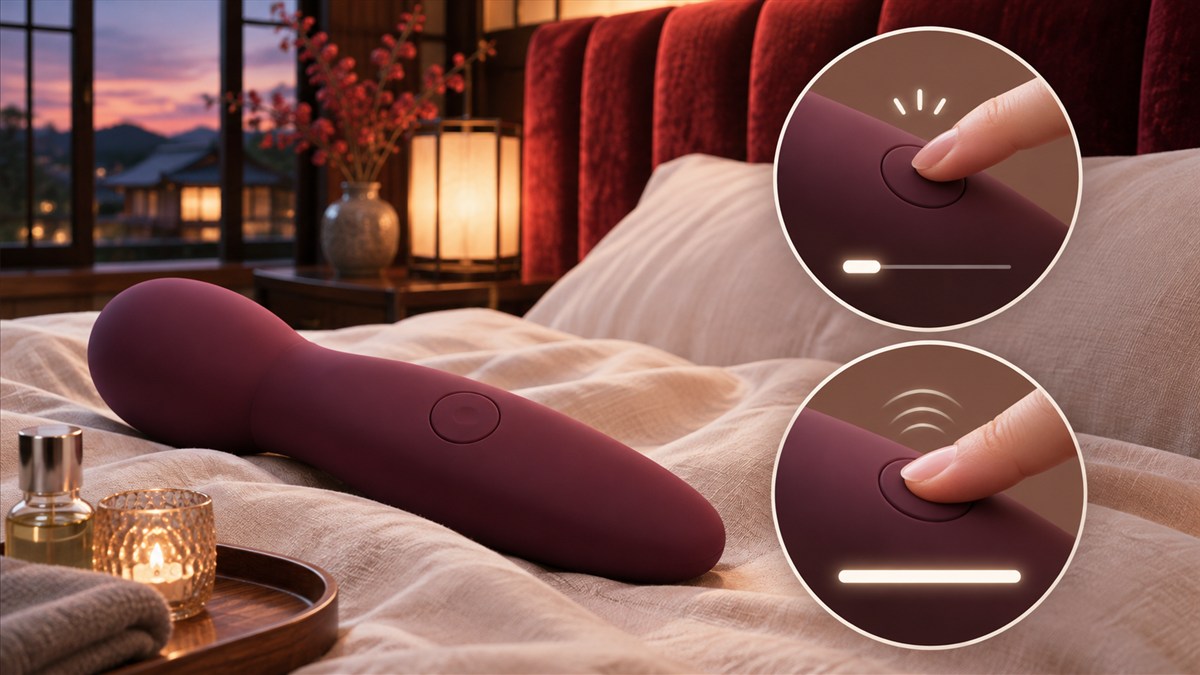
アダルトグッズの電源を切ろうと短く押したら、振動が一段階強くなった。
電源を入れようと長く押していたら、いつもと違う点滅が始まった。
見た目が同じボタンでも、押す長さやその時の機器の状態によって違う操作が割り当てられています。
やす坊なら、電源を入れる、動作を変える、止めるの三つを、使う機器の説明書で分けて確認します。
長押しが何秒か、どの反応があったら指を離すかは製品別です。
あなたが自分で使うときも、相手に操作を任せるときも、まず停止ができるようにしてから使い始めます。
長押しと短押しは、同じボタンから別の操作を呼び出す方法
機器のボタンを短く一回押す操作と、一定時間押し続ける操作があります。
説明書で「1回押す」とある箇所は、指を離すまでを一回として、次の設定に進む場合があります。
長押しは、製品の案内にある時間や反応まで、押した状態を保つことです。
ボタンが一つでも、押し方によって電源とモードに役割が分かれることがあります。
例えば、底のボタンを2〜3秒押すと電源が入り、そのボタンを短く押すたびに振動が次へ進む機種があります。
使い終わるときは再び長押しして切るように案内されています。
長押しがいつも電源の入切になるわけではありません。
設定の変更、接続の開始、ロックなどが割り当てられることもあります。
最初に押したときの感覚だけを覚えず、どういう状態でどのボタンを使ったかも見ます。
電源が切れている時と、動いている時で短押しの意味が変わる
機器の電源が切れている時には短押ししても動かず、起動している時には設定が進む場合があります。
押して反応がないと故障に思えますが、今電源が入っているのか、接続待ちなのか、ロック中なのかで反応の意味は異なります。
表示や説明書から、どの状態にいるかを先に見ます。
同じ押し方でも、電源OFF・待機・動作中を分けて説明書を読みます。
動作中に短く押すたびに振動が変わる機種で、止めるつもりで押すと次の設定になる場合があります。
停止したいとき、どの操作が必要かを手元で確認しておきます。
ボタンを押した直後に振動しない機器でも、表示が出ていれば接触待ちなどの可能性があります。
体に触れると動く機器の案内があるなら、点灯して振動しない状態も、その製品の説明と照合します。
反応のないまま押し続けて、別の設定を追加しないようにします。
長押しの秒数は、別の機種から覚えた数字で決めない
前に使っていたバイブで3秒押すと電源が切れたとしても、別のバイブも同じ手順とは限りません。
時間を指定する機器と、ランプや振動の合図で離すよう書く機器があります。
暗いところで使うのであれば、ランプがどこに見えるかも、身体から離した状態で確認できます。
何秒押すかと、指を離す合図の両方を説明書で見ます。
短く数えすぎて設定が変わった場合も、次は反応が出るまで何十秒も押してみようとしません。
押し続ける時間に別の操作が割り当てられることがあります。
二人で使う場合、「ちょっと押して」「ずっと押して」では、時間が人によって違います。
「このボタンを説明書の時間だけ押す」「このランプの動きが合図」と分かる言い方にすると、相手も停止までの手順を覚えやすくなります。
機器を使っていない状態でその位置を示せます。
接続の長押しと初期化の長押しは、同じ本体でも区別する
アプリ対応の機器では、電源を入れるだけではなく、スマホやリモコンとのペアリングを始めるためにボタンを押すことがあります。
機種によっては、長押しの途中で短く振動し、この時点で接続待ちになります。
同じボタンをさらに押し続けると、接続設定を消す操作として案内される場合があります。
何の操作か分からないまま、反応があるまで長く押し続けないようにします。
接続待ちの点滅、成立時のランプ、初期化されたことを示す合図は、機種別に確認します。
電源を切るつもりだったのに接続待ちになった場合は、何が起きたかを見て案内へ戻ります。
相手がアプリを使いながら長押しを試すと、片方が接続し、もう片方が解除するような状態になる場合があります。
まず本体側で必要な操作を一つ確認し、アプリの画面でどの機器が表示されるかを見ます。
直らないからと、本体やアプリの設定を全部リセットする必要はありません。
短押しを二回続けることと、一回長押しすることは別に見る
説明書に「1回押す」と書いてあれば、ボタンを押して離す操作を使います。
続けて何回か押すと、設定がいくつか先へ進み、どの強さだったか分からなくなることがあります。
画面に現在の番号が出ない機器では、一回の操作と反応を揃えて確認できます。
変えたい設定のために、一回ずつ押して反応を見ます。
二回押しなどの操作が個別に案内されているかは、機器の説明で確認します。
短押しで設定が進む機器もあれば、同じボタンにほかの役割があり、状況に応じて別の動きが出る場合もあります。
早く停止しようとして短押しを繰り返すと、停止までに使いたくないモードを通る場合があります。
身体に当てていたら、押した結果を確認する試行を続けず、接触を止められる範囲で離します。
その後、状態を見て正しい停止方法を確認します。
振動だけ止まったのか、電源を切ったのかを確かめる
操作したら音も振動もなくなったとしても、指を緩めただけの一時停止や、使用中の動きだけが止まった状態かもしれません。
往復と電源の操作が別の機器もあり、ある機能を停止しても本体のランプが点いている場合があります。
停止後に再開する条件が何かを、説明書で確認します。
使用を終えるときは、停止と電源OFFのどちらの状態かを見ます。
アプリで振動をゼロにすることから、本体が完全に切れたとは判断できません。
充電や保管に移るなら、機器がどちらの状態である必要があるかを確認します。
あなたが相手の機器を止めた場合も、自分の画面で設定が下がったことと、相手の本体が止まったことを区別します。
相手が機器の表示を見られるなら、完全に止まったかを聞きます。
画面が変わらず止められない場合は、使用者側が本体でできる操作を優先します。
リモコンのボタンと本体のボタンは、同じ押し方で同じことをするとは限らない
本体には一つの操作ボタンしかなく、リモコンには強さや次のモードを選ぶボタンが分かれている機器があります。
リモコンのボタンを押す長さや、ペアリングに使うボタンは、本体の電源操作と同じではない場合があります。
あなたが持っているのがどちらの操作部かを確かめます。
本体・リモコン・アプリそれぞれの開始と停止を確認します。
相手がリモコンを持つなら、リモコンから操作が届かなかったときに、使用者が本体から止められるかを見ます。
電源を切る合図と、強さを下げたいだけの合図も別にしておけます。
アプリの画面を押し続ける操作と、本体のボタンの長押しに関係があるかは機種によります。
画面の説明にある停止ボタンと、本体にある電源ボタンは、それぞれ操作できます。
相手に使い方を話すときは、「どのボタンをどの機器で押すか」まで伝えます。
手元で押しにくいボタンは、身体に使う前に持ち方を確かめる
底面の小さなボタンは、手に取った向きによって探しづらいことがあります。
握る位置を変えずに押せるか、一部を押し続けるために両手が必要かで、使いやすさは変わります。
ローションが付いた手や、相手が操作しているときに、停止するボタンを探す場面もあります。
操作が必要な姿勢で、ボタンの位置と、軽く触れただけで押し込まれるかを確認します。
機器を身体に当てていない状態で、片手でも見つけられる位置かを確かめます。
握った手が押し続けてしまう位置にあるなら、別の持ち方で通常の操作が妨げられないかを考えます。
滑りやすいときに、爪や尖った道具を使ってボタンを押す必要はありません。
力を入れないと止められない、押しても反応が不明な機器は、使用中にどう止めるか説明書で見直します。
操作の速さが重要な場面は、設定を全部覚えるより、止められる方法を先に確認します。
押しても反応がないときは、余分に押す前にロック・充電・残量を見る
同じボタンを何回も押していると、電源を入れたいのか、変わった状態を解除したいのか分からなくなります。
まず取扱説明書に、持ち運び時のロック、充電中の動作制限、残量表示について記載があるか見ます。
充電中に動かない機種であれば、正常な条件を満たしても動かないかを分けて考えられます。
「操作の役割を間違えた」と「条件を満たしていない」を分けます。
水濡れや破損、発熱がある場合は、押す回数を増やしたり充電して試したりしません。
異常がなく、機器が正常に扱える状態なら、説明書の時間や順に従います。
接続の表示が出ても本体が振動しない場合は、接続先と機器が同じかを見ます。
表示を消そうとして、説明されていないボタンの組み合わせを長押ししません。
思い当たる条件がなく、取扱説明書の操作でも解決しない場合は、製品の型と反応をメーカーに伝えられます。
早く停止したいときに「長押しだけ」と覚えるより、ボタンの目印を決める
ボタンが二つ以上ある場合、パターン用と電源用の形が似ることがあります。
説明書に印があるなら、機器の持ち手側か先端側か、電源の記号がどこに刻まれているかを見ます。
目で見づらいときは、身体に使う前に位置を確かめられます。
停止に使うボタンと、止まったことが分かる反応を一組で覚えます。
相手に使い方を伝えるときも、「底のボタンを押し続けて、本体が止まったことを確認する」など、本体の向きとその後の確認まで伝えます。
別の型のボタンの位置と混同しません。
機器によっては、ダイヤルをOFFまで回す場合もあり、ボタンの押し方自体が関係しません。
あなたが二つの機器を持っているなら、一方の止め方をもう一方へ当てはめず、機器ごとに区別します。
相手の本体は、機器を確認してから使い方を伝えられます。
押し方を紙に控えるなら、操作例より今の状態を添える
説明書をすぐ開けない部屋で使う場合は、起動と停止だけを読める場所に控えておけます。
「ボタンを長押し」だけでは、どの機器のどの状態を指すか分かりません。
型名と、電源が入る前か、動作中か、その操作の後に何を確認するかを小さくまとめられます。
起動・設定変更・停止を一行ずつ分け、機種ごとの条件を添えます。
リモコンを借りた相手に説明する場合は、リモコンが使えなくなったときの本体の停止も一緒に見られると便利です。
説明書の内容か、自分が別の機器で覚えた操作かを区別します。
本体を買い替えた、メーカーが仕様の違う版を出した、別のリモコンを使うことになったときは、控えた操作を更新できます。
変わったのがアプリだけなら、本体側と画面側のどちらを見直すかを確認します。
以前の機器で押す時間を、反応が違う新しい機器へそのまま使いません。
ボタンを離す前に状態が変わる機種では、合図を一つずつ見る
押している最中に振動する機器と、短く押して指を離してからモードの変化が分かる機器があります。
途中の振動をいつも使う連続モードだと受け取ると、実際には接続を待つ状態だったということもあります。
触れたときの振動と、説明書が状態の合図として示す振動を区別します。
開始や接続を示す短い動きと、その後に続く運転を分けて見ます。
例えば短い振動の後にランプが点滅しているなら、点滅がどの状態を示すか読めます。
説明書の反応と違う場合は、点滅を消すことだけを目的に続けて押さず、操作をいったん離します。
一時停止からの再開を確かめる場合も、本体が起動した状態で押すのか、いったん電源が切れた状態から押すのかを見ます。
先ほど止めたときの状態を覚えていない場合は、ランプやアプリを見て判断します。
その表示で分からなければ、本体を身体から離したまま、機種ごとの開始と終了の説明を見ます。
触れていると押し続けてしまう位置なら、途中で手を休められるか見る
本体を固定するために手で端を押さえると、同じ場所に操作ボタンがある場合があります。
あなたが押したつもりがなくても、持ち替えるときだけモードが進んだり、押し続けたために電源が切れたりするかもしれません。
「慣れれば平気」とする前に、どこが押されていたかを考えます。
製品を持つ力とボタンを押す力を分けられる位置かを、止めた状態で見ます。
相手と使う場合に本体が隠れるなら、持つ人がボタンを探し直さずに済む向きを考えられます。
グッズを使わない時間にその位置だけ確認しておけば、急いで相手の手を動かしたり、別のボタンを押したりする必要が減ります。
アダルトグッズの長押し・短押しは、止める手順を先に確認する
やす坊なら、機器と説明書を手元へ置き、身体に当てる前に想定する停止の手順を見ます。
次に、短く押したときに強さが変わるか、パターンが変わるかを読み、長押しで接続などが変わる場合はその条件を確かめます。
押す長さの目安、いまの状態、何が変わるかをそろえると迷いにくくなります。
あなたが遠隔で操作する場合も、手元の人が止められることを先に確認します。
いつもの機器でも、充電の状態や操作部が変われば同じ押し方で使えるかを見直せます。
強さを変える操作と終了の操作を分けておけば、止めたい場面で先の設定を何度も通る必要が少なくなります。