BeYourLover グルグルハコレビュー|ケース充電とUVランプ・当時のアプリ操作
BeYourLoverのグルグルハコは、キャリーバッグのようなケースに、吸引と振動の機能を持つローターを収める商品です。
最初の製品画像には、閉じたケースとスマホ画面が一緒に載っています。
ケースに収納できることと、スマホがローターの操作に使えることを一枚で示す画像です。
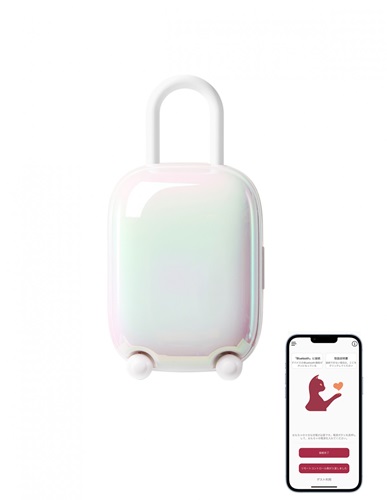
やす坊は女性と一緒に使い、その後は離れた場所からアプリで操作したこともあります。
ここでは、購入した商品の作りと、当時に使った本体・アプリの操作を紹介しますね。
ケースと、身体に使うローターは別の部品
ケースを開くとローターを取り出せる
グルグルハコは、小さなキャリーバッグのような外観のケースを開いて、ローターを取り出す作りです。
こちらでは、ケースとローターがどう組み合わさるかを見られます。
ふたを閉めた状態からは見えない部品も、開いた製品図なら区別できます。
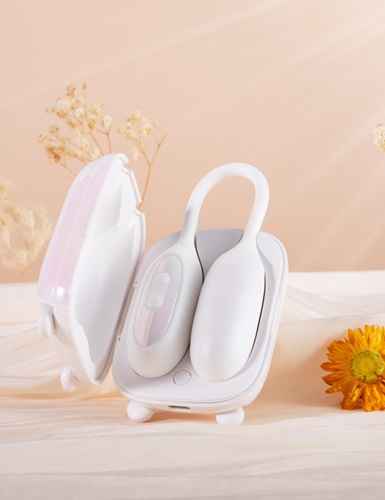
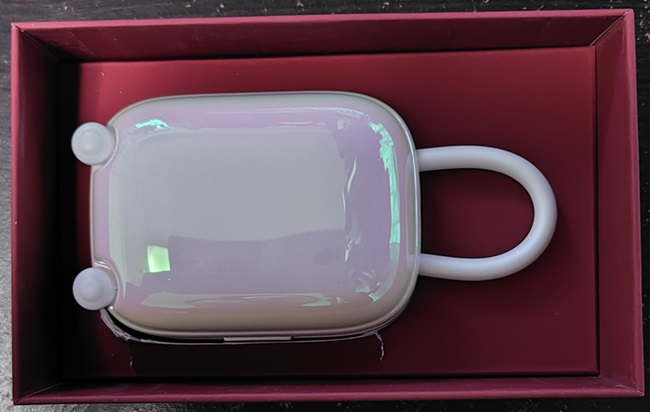
購入したケースを開けた実物の写真です。
内側のくぼみにローターを収める形で、閉じたケース自体を動かして使うものではありません。
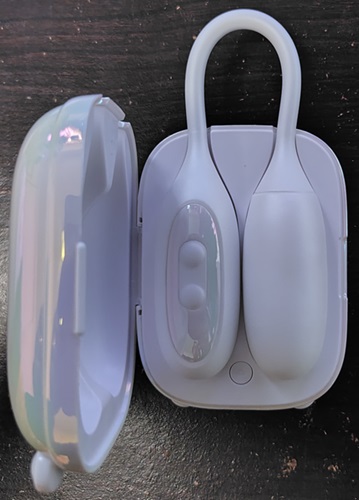
角度を変えた写真では、ケース表面が虹色のように見えています。
これは手元のケースの見え方で、販売ページにあるホワイトの画像と色味を比べる場合は版名も確かめます。
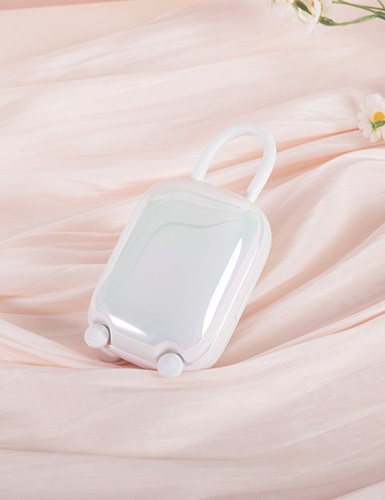
ケースを室内に置いたときの製品イメージです。
ふたを閉じるとローターの形が外側から見えなくなる点は、開いた状態の写真と見比べると分かります。
ローターには、クリトリスや乳首へ外側から当てる吸引口と、振動を使う部分があります。
振動するローター部分は、膣挿入にも使います。
挿入する場合は、素材に対応するローションで滑りを確保し、無理な力をかけずに扱います。
ローターの表面には、柔らかいシリコンが使われています。
指でローターの表面を押す動画です。
押した部分がしなるのは表面の形を知る手がかりですが、手で押したときの動画から、使用中の振動の強さまでは分かりません。
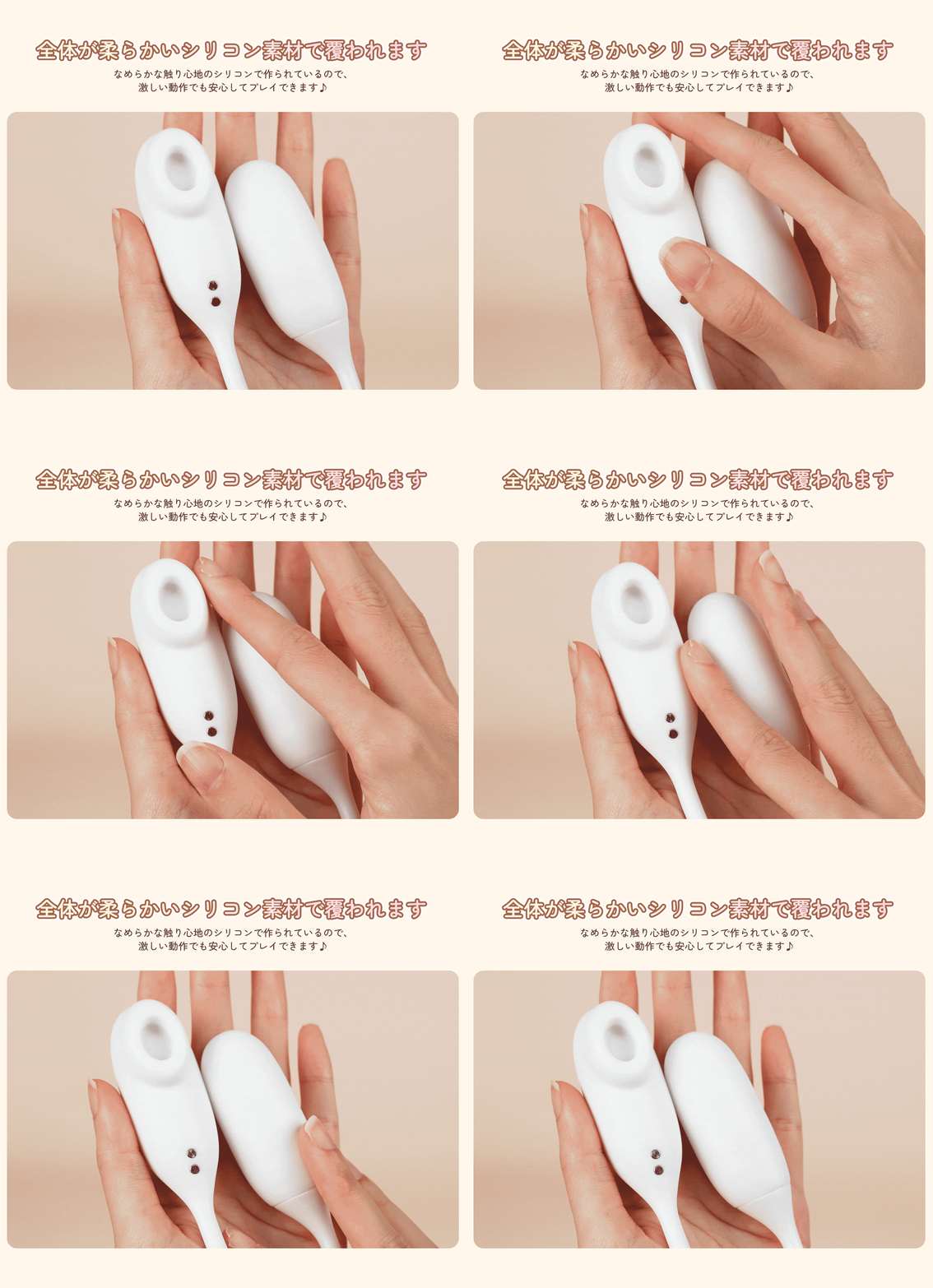
ケースは収納と充電に使う部品なので、身体に使うローターと、充電ケースを分けて扱います。
USBケーブル・説明書・収納袋が付いていた
購入したときは商品箱の中にケースが入っていて、USB充電ケーブル、説明書、収納袋も付いていました。
こちらは購入した商品の外箱で、BeYourLoverのマークが入っています。
ふだんローターを出し入れするキャリー型のケースは、この箱の中に入っていました。
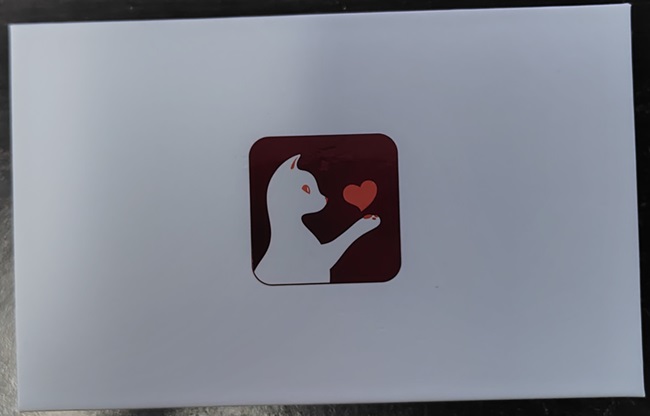
商品箱の中にケースが入った状態を写しています。
この時点ではローターがケースに収まっているので、ケーブルや収納袋の確認には別の付属品写真を使います。
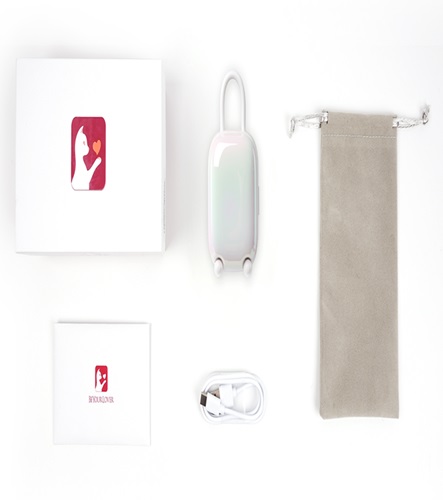
購入品を並べた写真では、ケースとは別に袋、充電用のケーブル、付属の紙が写っています。
収納袋は付属品で、ローターを充電するのは硬いケースの方です。
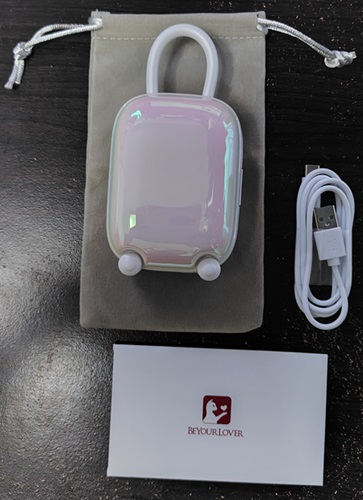
こちらは箱、ケース、袋などをまとめた製品図です。
やす坊の箱を開けた写真とは分け、購入品の内訳を知りたいときは上の実物写真を見てください。
ケースとローターの充電は二つの段階
ローターはケースへ収めて充電します。
ケーブルがつながっているのはローターの先端ではなく、ケース側です。
ケースを充電する入口がどこにあるかは、この実物写真で確認できます。
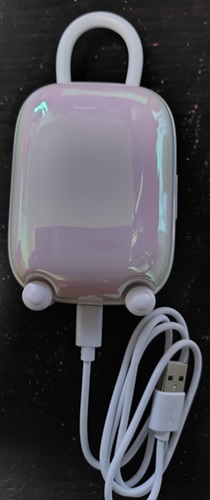
動画では、ケース内の定位置へ本体を収めるところが分かります。
ケーブルをケースにつなぐことと、ローターをその中へ収めることは、二つの充電経路として考えると整理できます。
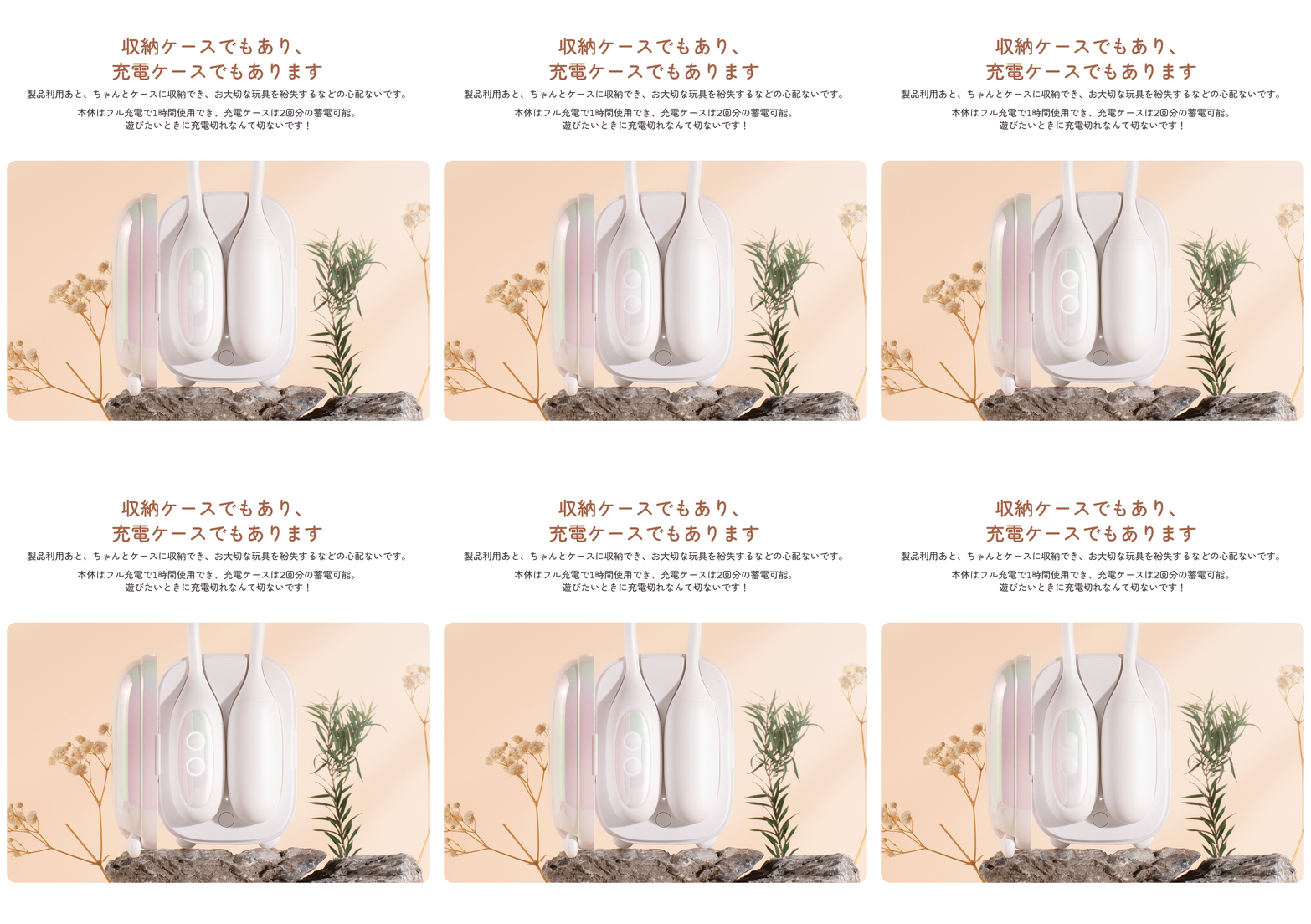
ケースにも電力を蓄え、本体を約2回充電できる仕様です。
かばんに入れた製品図では、ローターを出さずにケースごとしまうときの外観を確認できます。
充電端子や洗浄箇所は、収納の写真とは別に上の写真で見ておきます。
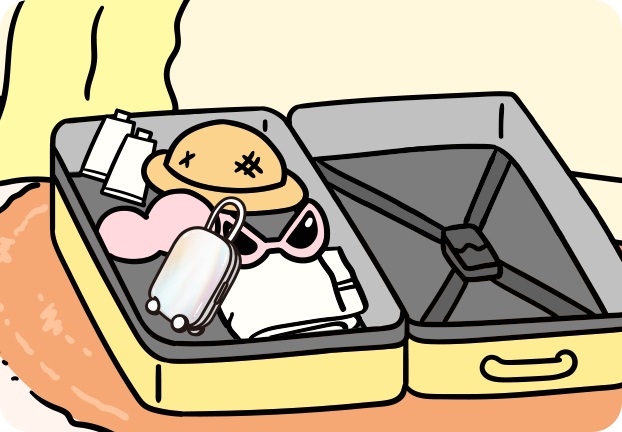
持ち運ぶ前に、どちらに充電しているかを確かめる
ケーブルの写真だけを見ると、ケースへつないだ時点で何を充電しているか分かりにくいです。
ローターはケースの中へ収めて充電するので、使いたいのがローターなら、その部品がケースの中の所定の位置にあることも確かめます。
ケースに約二回分を蓄えられるという表示は、ケース側に電力を貯めておけることを示していて、充電せずに必ず同じ回数使えるという意味ではありません。
収納するだけの袋と、ローターへ給電するケースを区別しておくと、箱から出したときにどちらを使うか迷いにくいです。
濡れたローターを急いで充電したい場合でも、先に吸引口や外側の水分を確認し、乾くまでケースへ戻さない方が扱いやすいです。
ケースの写真は収納位置とケーブル接続を確認するために使い、手入れは水を使うローター側の説明と合わせて読んでくださいね。
本体の吸引と振動、アプリの操作を分けて見る
本体は吸引5パターンと振動10パターン
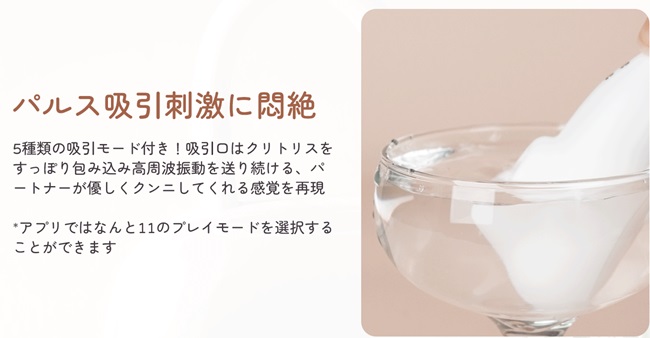
本体で選ぶ吸引は5パターンで、振動は10パターンです。
水の入った容器に吸引口を当てているのは、吸い込む側の位置を示す製品図です。
水が写っていても、この図は洗い方を示すものではなく、吸引口の場所と動きを確認するためのものです。
柔らかい素材にローターを当てている製品図は、振動する部分を示しています。
吸引の図と比べると、空気を動かす開口部と振動の伝わる面の違いが分かります。
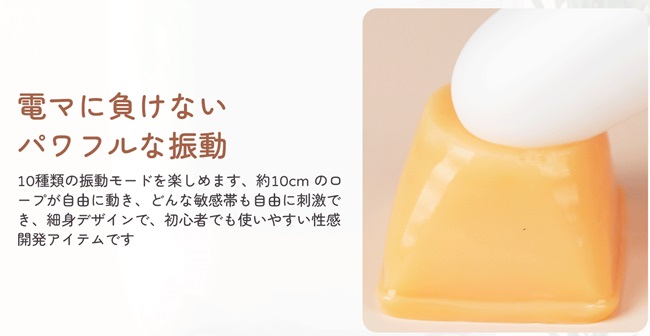
吸引と振動は別の機能として切り替えるため、どちらの動きを変えたいかで操作するボタンを分けます。
アプリでは11パターンの吸引を選ぶ仕様で、本体だけで操作する場合とは選択肢が異なります。
当時のアプリにはタッチやサウンドの操作があった
やす坊が使ったアプリは「BeYourLover」です。
本体を起動してアプリへ接続し、「PLAY」から操作画面を開きました。
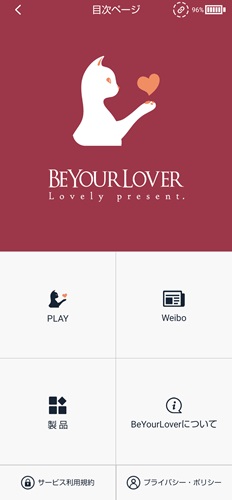
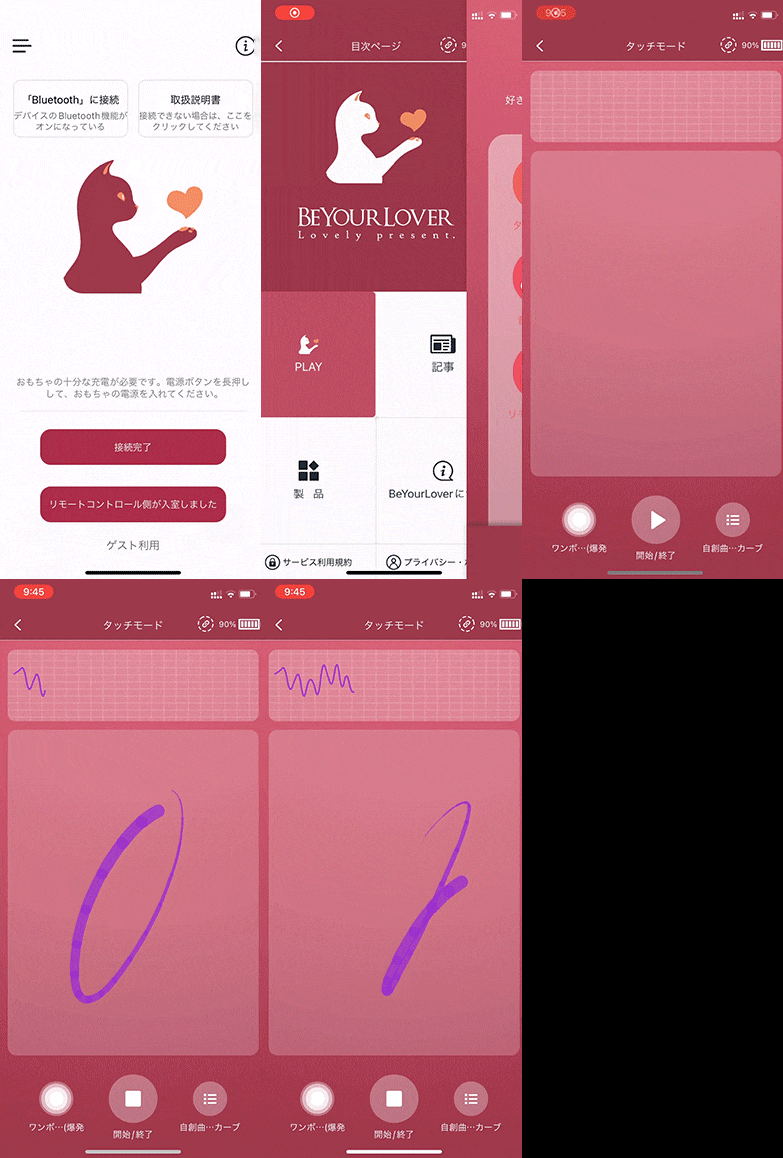
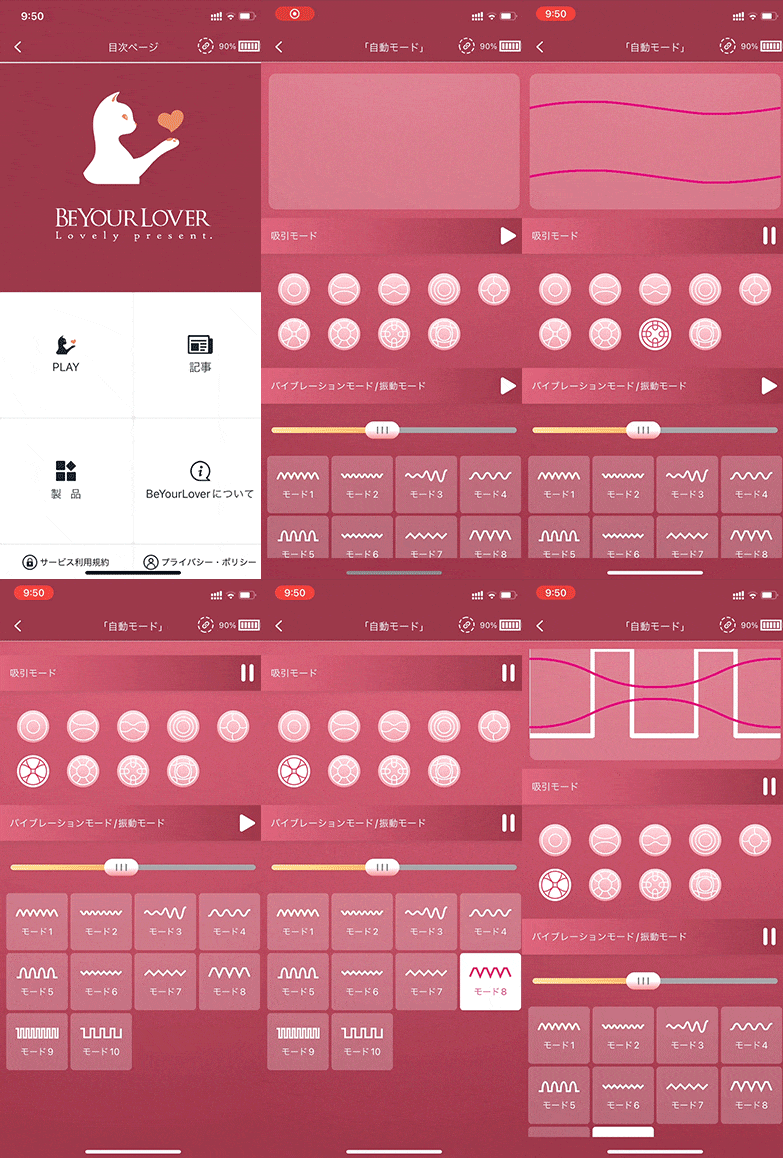
まず、本体をつないだ当時の画面です。
ローターがアプリに接続されているかの確認と、接続後に動かすメニューを選ぶことは別の段階です。
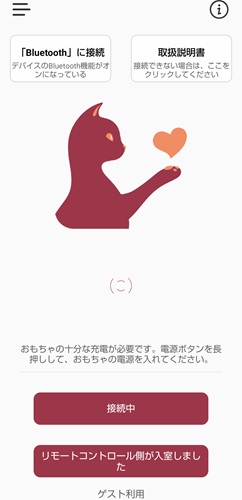
接続後に見た目次画面では、操作に進む場所を探せます。
記事の「PLAY」は購入当時に見えた入口なので、今使っているアプリで同じ位置にあるかは画面の表示を確かめます。
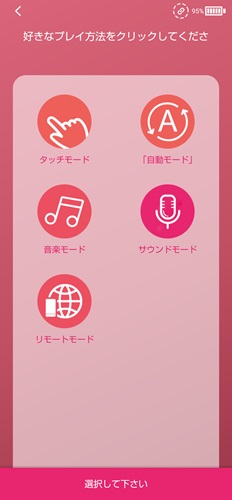
操作メニューに入ると、画面に触れる方法や音に反応する方法などが並んでいました。
ここに並ぶメニューの数と、吸引の強さやパターンを数えた数字は別です。
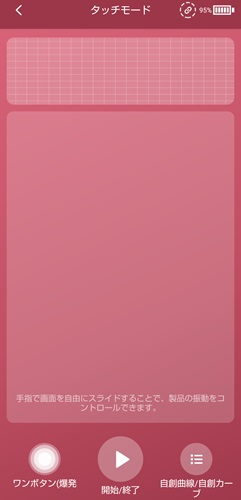
タッチはスマホの画面に反応させる方法でした。
タッチモードの静止画では、スマホで操作する場所を見られます。
後に出てくるサウンドの画面と違い、操作する人が画面に触れることが入力になります。
タッチの動画は、画面上で操作が変わる流れを見るためのものです。
静止画では分かりにくい、操作する位置と画面の変化をここで確認できます。
自動は登録された動きで動かす方法でした。
自動モードの画面は、タッチの画面とは別の選択肢です。
操作する人が毎回画面を動かす代わりに、用意された動きを選ぶ方法でした。
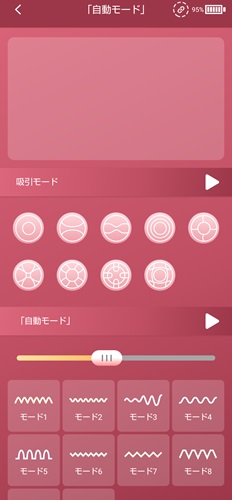
この動画では、自動モードで表示が動く様子を確認できます。
動きが続いていることと、どのパターンが選ばれているかを分けて見てくださいね。
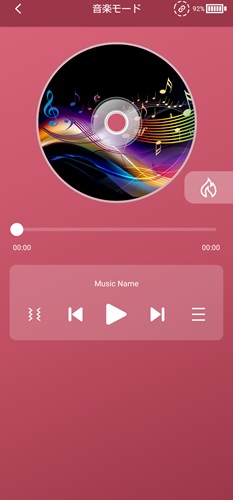
音楽は、スマホで再生する音楽に反応させる方法でした。
音楽の画面は、スマホで再生する音楽を使うメニューです。
スマホの外で鳴った音を拾うサウンドの画面とは、反応のきっかけが違います。
音楽モードの動画では、画面上で音楽と動作を扱う様子を見られます。
購入当時の表示なので、今も同じ音楽サービスやファイルを選べると、この画像だけでは分かりません。
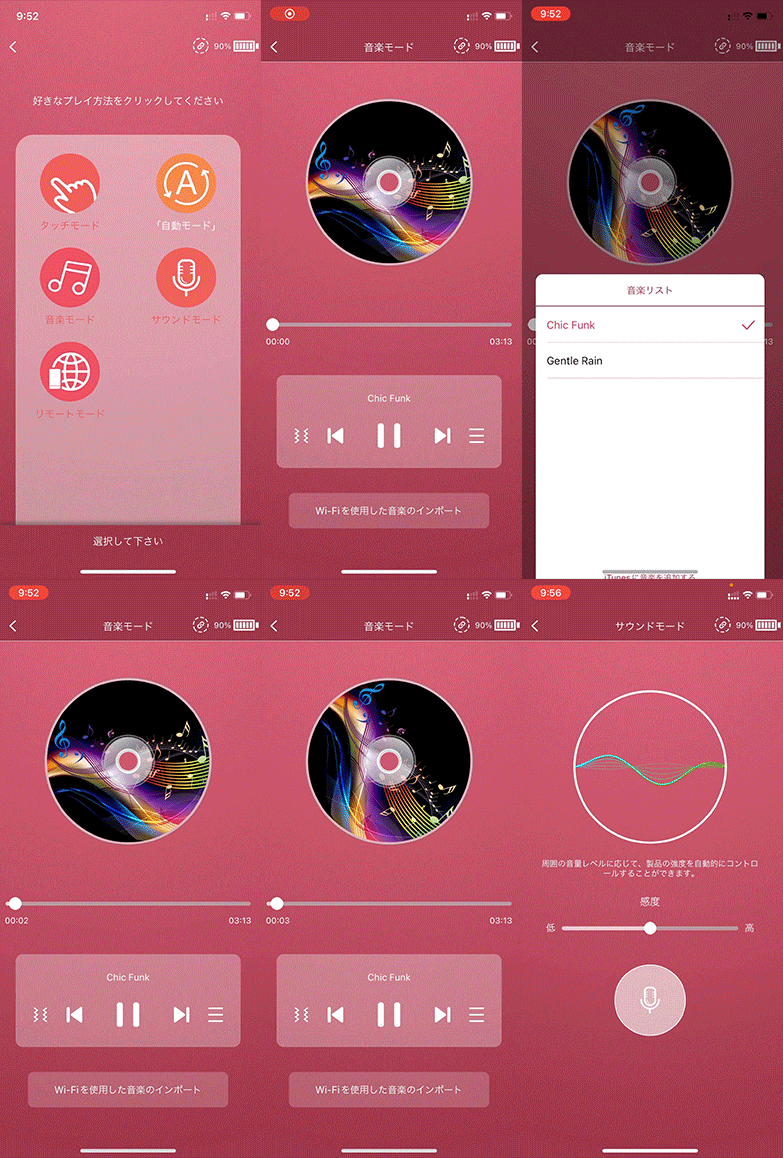
サウンドは周囲の音に反応させる方法で、やす坊は室内でサウンドモードを使いました。
周囲の音を使うサウンドモードは、音楽の画面とは別に開きます。
やす坊が室内で試したときの操作は、スマホで曲を選んで再生する方法ではなく、こちらです。
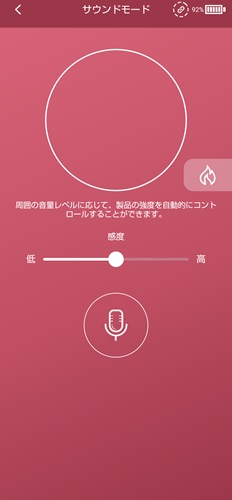
サウンドの動画は、周囲の音に応じて表示が変わる仕組みを示しています。
同じ場所で音を拾う操作と、離れた相手が直接操作する機能は、別のメニューになります。
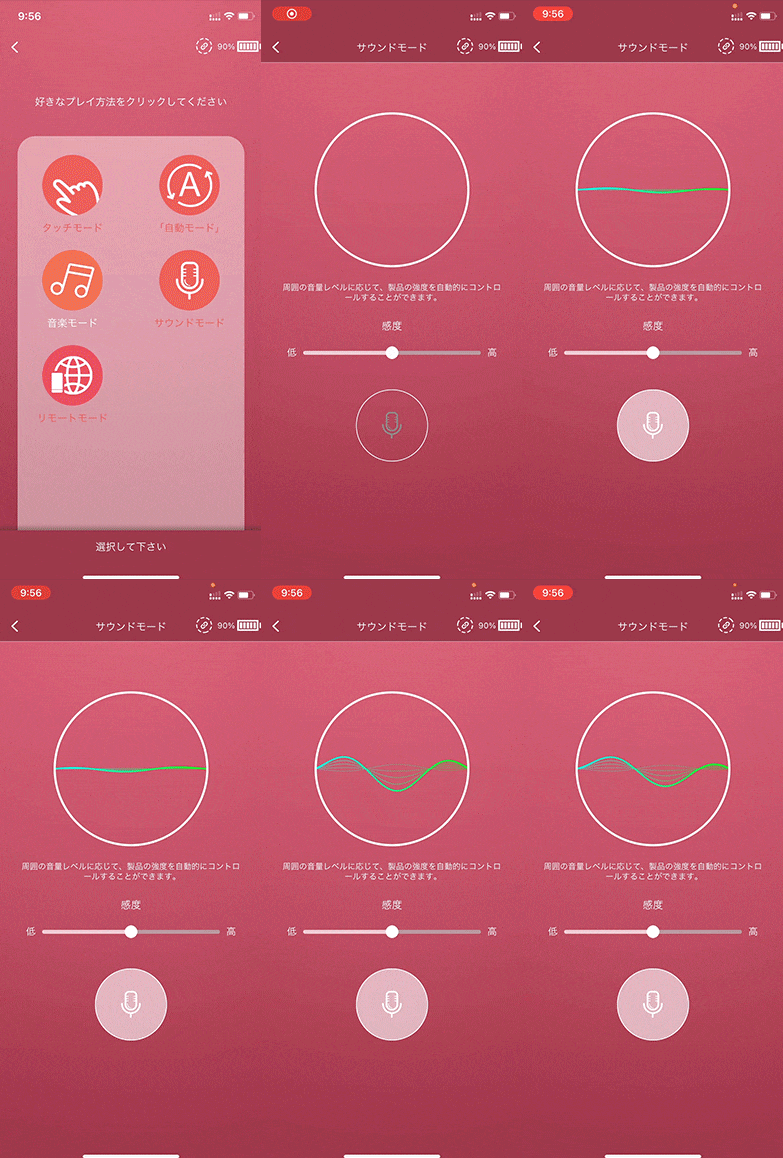
本体のボタンでパターンを選ぶ操作に加え、スマホの画面や音を使う操作があったんですね。
離れた相手とはルームを共有して接続した
当時のリモート操作では、ローターを使う側が本体をアプリへ接続してルームを作成し、相手へルームIDを共有しました。
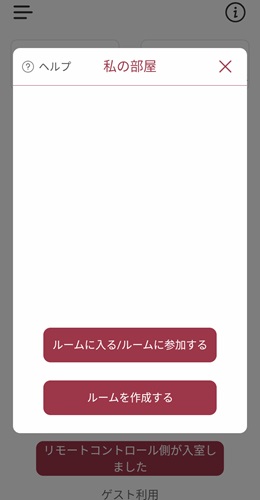
リモートの入口では、部屋を作る側と参加する側の選択肢が並びます。
本体を持つ側が進む画面と、相手が後から開く画面を先に区別しておくと分かりやすいです。
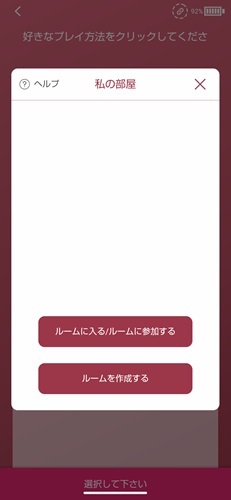
こちらはルームの名前を入力する欄です。
この段階は部屋を作る途中なので、相手が入った後の操作画面はまだ開いていません。
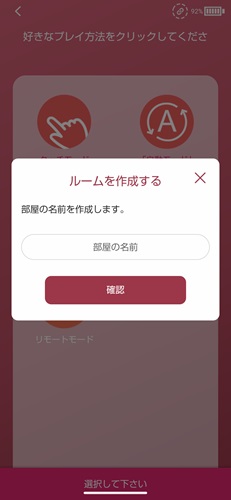
名前を入れた後の表示例です。
部屋を見分けるための名前と、相手が参加するために共有する情報は別の役割を持ちます。
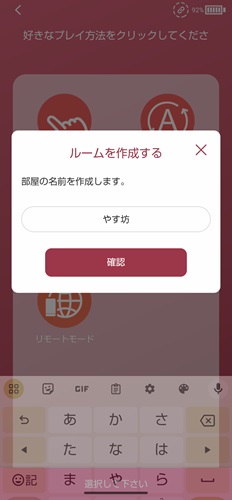
部屋を作った側の共有画面です。
画面には接続に使う情報を相手へ渡す流れがあり、相手が本体の横にいる必要はありませんでした。
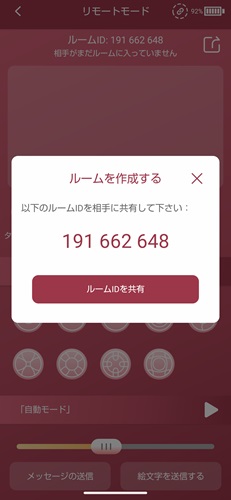
動画では、部屋を作ってからリモートの操作へ進む流れを見られます。
作成側の操作が済んでいても、相手側では参加する手順が残っています。
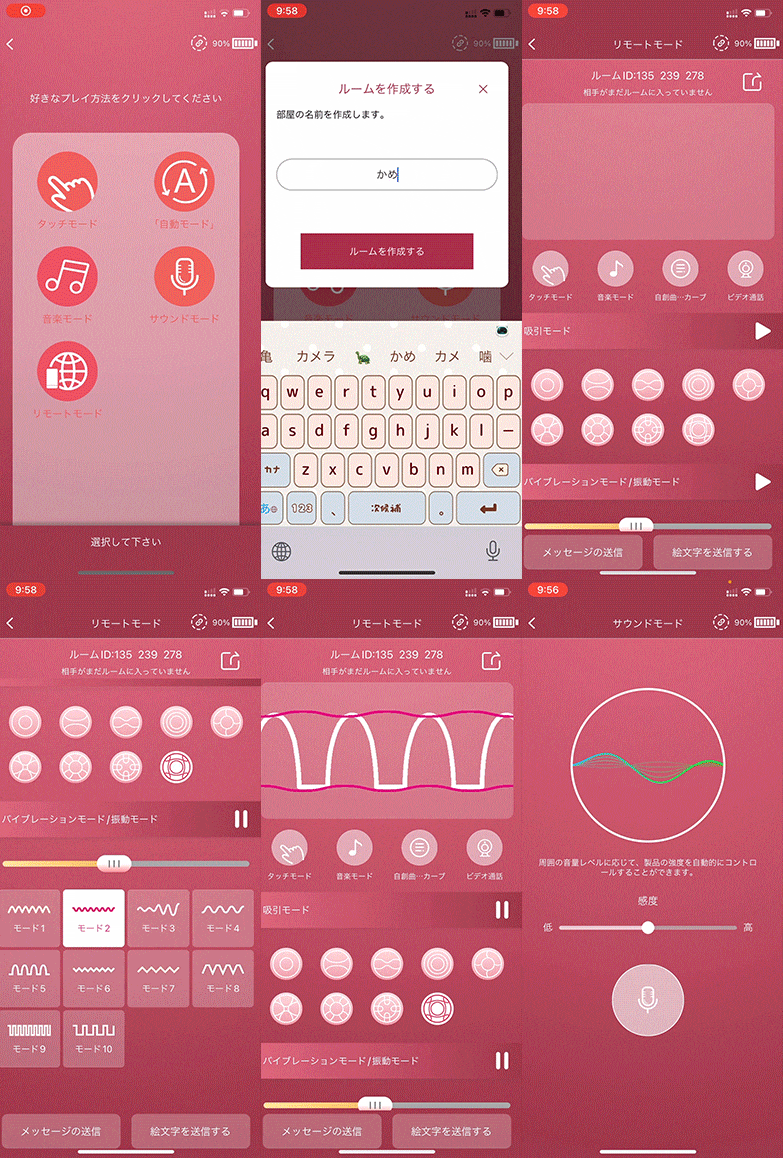
操作する側は共有されたIDで参加し、接続した相手のローターを動かす流れです。
ここからは操作する側の画面です。
ローターを持つ側が開く作成画面と違い、相手が用意したルームへ入る入口を選びます。
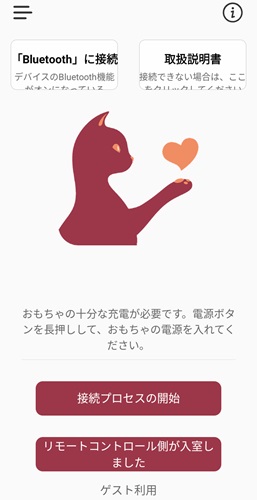
操作する側で、既にあるルームへ参加するメニューを開いたところです。
新しい部屋を作る操作とは違うので、両方で別々に作成を進める必要はありません。
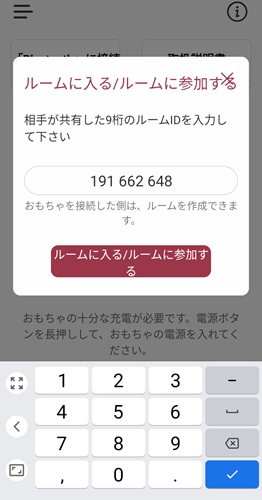
こちらが共有された情報を入力する段階です。
部屋を作ったときの名前欄に入力する画面とは異なり、相手が作成済みの部屋へつなぐための画面です。
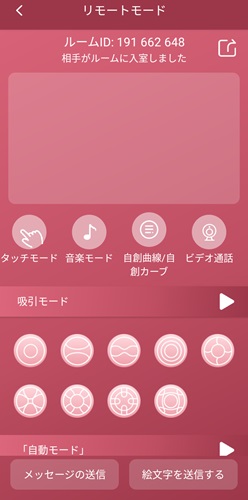
接続後は遠隔操作の画面が開き、ビデオ通話の入口や、以前に作ったルームを選ぶ画面もありました。
接続後に開いた遠隔操作の画面です。
部屋を作ったことと、相手が実際にこの画面まで入れたことを区別すると、どの段階でつまずいたか分かります。
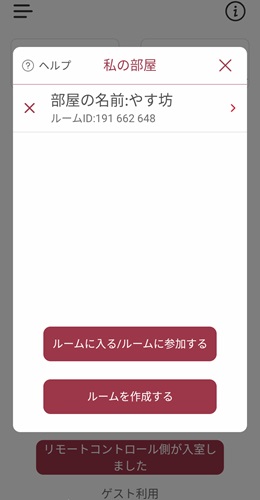
当時のアプリには、以前に利用した部屋を選べる一覧もありました。
一覧の表示は操作履歴をたどる入口で、今も同じ画面や接続条件が使えるかは、現在のアプリで確認します。
リモート操作の前に役割を決めておく
当時の画面を見ながら進めるときは、本体を持つ人と、相手の端末から操作する人を区別しておくと、どちらが部屋を用意するか分かります。
本体の電源を入れたこと、アプリに接続したこと、部屋へ参加できたことはそれぞれ別です。
遠くから動かせないときも、最初から部屋を作り直す前に、どこまで進めたかを二人で確認できます。
リモートの画面が開いた後も、操作する前に相手に伝え、使う側が止めたいときにすぐ止められるようにしておきます。
接続に使う情報は一緒に使う相手のみに渡し、画面が見られるからといって、第三者に見える場所へ共有する必要はありません。
ビデオ通話の表示は当時の画面にあった入口で、音楽や振動パターンとは別の機能です。
ケースのUVランプと、使用後の手入れ
UVランプは約3分後に自動停止する
ケースにはUVランプがあり、ボタンを押すと点灯して、約3分後に自動停止します。
ランプの説明図は、ケースの内側にローターを入れている状態を示しています。
点灯時間はランプの動作を表す数字で、写真から表面の汚れが落ちたことや衛生状態を判定することはできません。
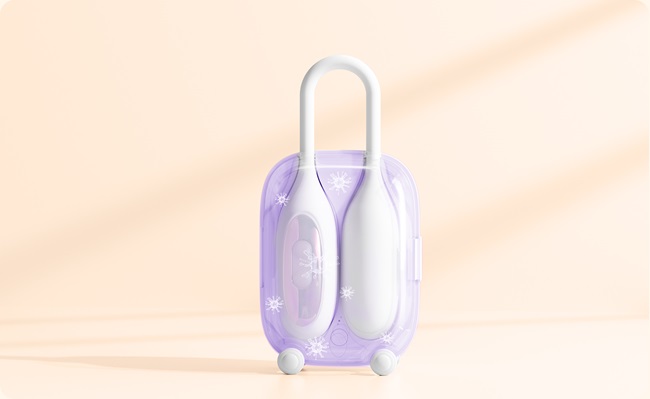
UVランプを使う場合も、付着した汚れは先に落とします。
収納する前の洗浄と、ケースのランプの操作は分けて考えておきたいですね。
洗うローターと充電ケースを一緒に扱わない
使い終わったら動作を止め、ローターをケースから出した状態で汚れを洗い落とします。
水をかける動画に写っているのは、ケースから外したローターです。
この画像の範囲から、ケースも同じように水をかけてよいと読み取らないようにします。
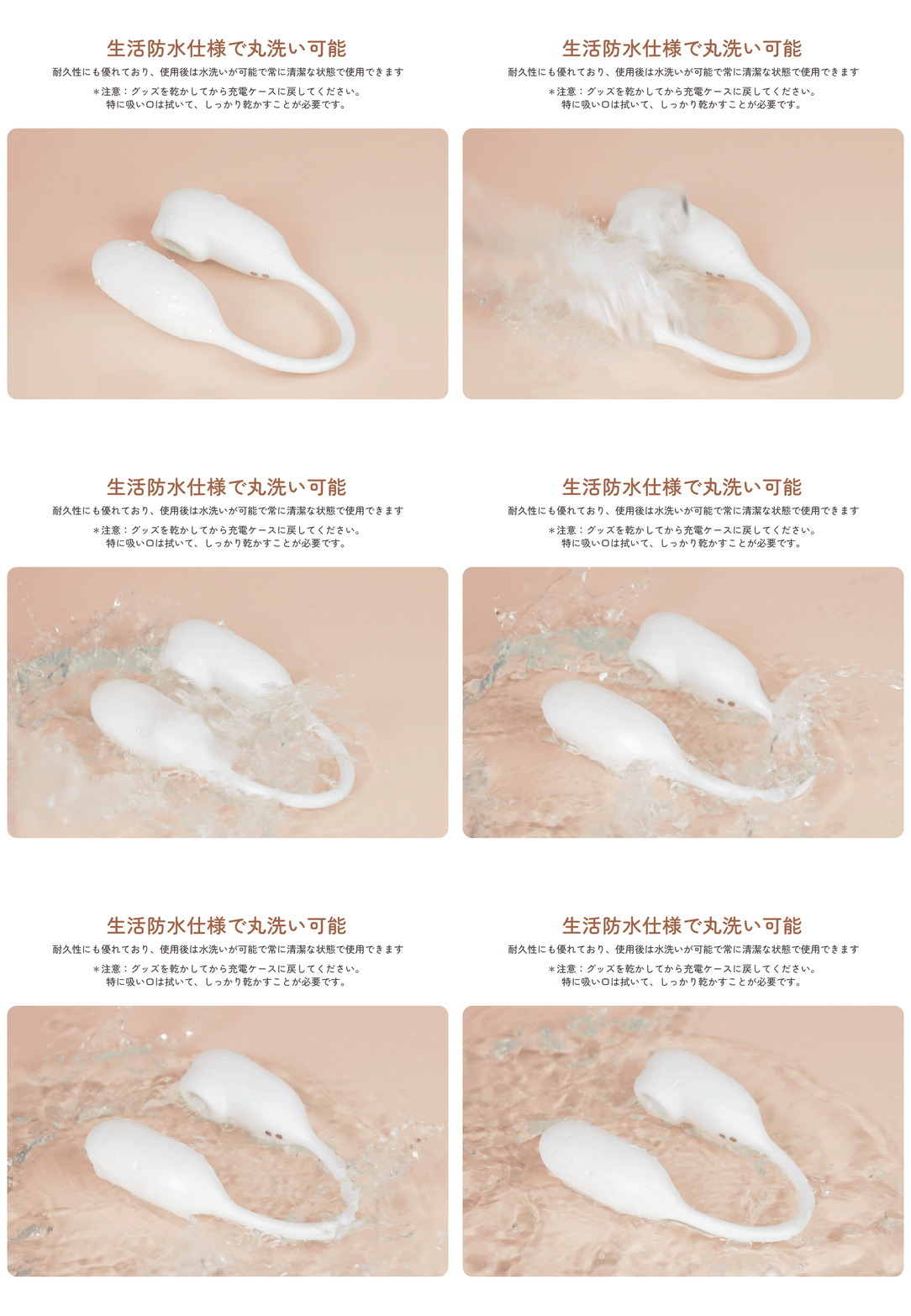
ケースや充電端子へ水をかけず、洗ったローターの水分を拭き取ります。
本体と吸引口が十分に乾いてから、ケースへ戻します。
UVの点灯と、ローターを乾かす手入れを分ける
ランプが約三分で消えても、その動作から吸引口に水分が残っていないかは分かりません。
ケースを閉める前に、ローター表面と吸引口の周りを別々に確認します。
販売元も充電ケースへ入れる前に吸引口までよく乾かすよう案内しており、ケースで乾燥させる仕組みと考えずに扱います。
手入れ後の写真を確認するときは、水が当たっている部品と、USBケーブルがつながる部品を見比べてください。
見た目が一組でも、充電ケースまで洗う前提にはなっていません。
使い終わるたびに、洗う部品を分け、乾いてから収納する流れを続けられそうかも選ぶときのポイントです。
やす坊が一緒に使った相手の反応
初めて見せたとき、相手の女性はアダルトグッズだと気付いていませんでした。
吸引ローターだと説明すると驚き、使ってみたいと話していました。
室内で一緒に使ったとき、相手はオーガズムに達しました。
相手はグルグルハコを気に入って持ち帰りました。
離れているときに、やす坊がアプリから操作したこともあります。
購入先と、届いたときの梱包
やす坊がグルグルハコを購入したのは、アダルトグッズ専門サイト「BeYourLover」です。
購入時は箱で届き、別の商品も一緒に注文したため、開封写真には2商品が写っています。
箱の内側でも商品は包まれていました。
こちらは注文時の配送箱で、ブランドのロゴがある製品箱より外側にあったものです。
同時に買った別の商品も一緒に入っていました。
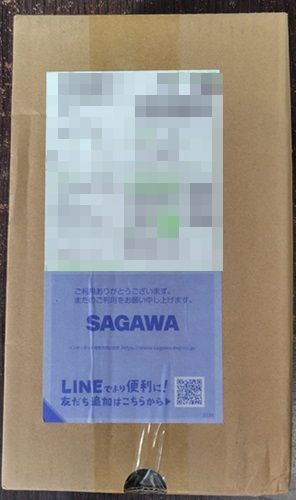
箱の蓋を開けると、内側には緩衝材がありました。
この写真は当時受け取った梱包の様子なので、次に注文した場合も同じ入れ方になるとは限りません。
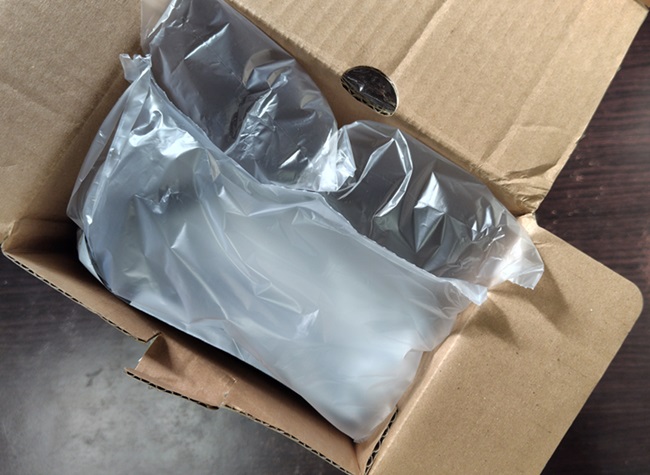
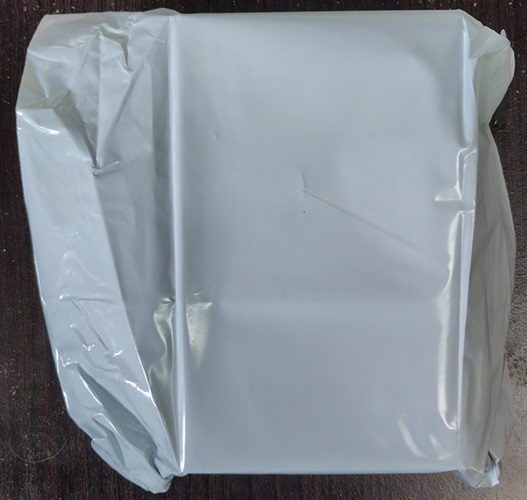
内側には商品を包む袋がありました。
箱から取り出す順番と、ローターをケースから外して使う手順は別です。
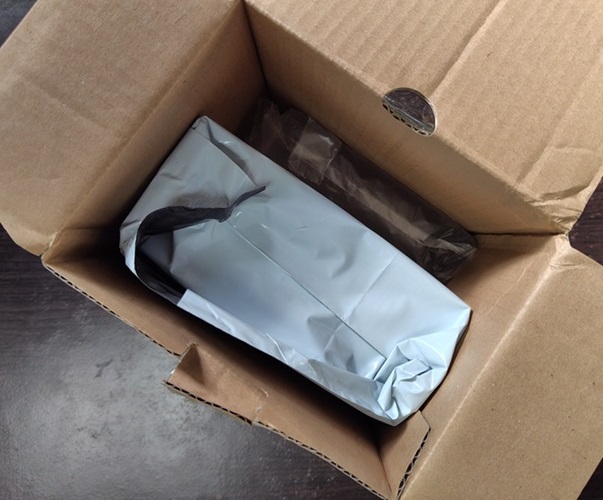
取り出した包みの写真です。
ここに写る包材と、付属品写真にある持ち運び用の収納袋は用途が違います。
当時の注文で同封されていた書類も、梱包の記録に含まれます。
ローターの使い方や各機能を確かめるときは、上にある付属品と本体の写真を参照します。
購入当時のケースと、販売元のホワイト版
やす坊の写真は、当時購入したケースとローターを写したものです。
販売元が案内しているホワイトの商品ページにはVX357AとVX357Cが記載されていますが、手元の写真で当時の購入品の型番を同じものと確認できたわけではありません。
現行ページの寸法や充電時間をそのままこの記事の実測値と扱わず、ケースの形とローターの収納方法を、写真で分かる範囲から見ていきます。
本体とアプリで選べる吸引パターン数や、ケースのUVランプが自動停止する説明は、当時の記録と販売元の案内で共通しています。
一方、アプリを使う場合の画面、対応端末、いま販売される色や同梱物は、注文する商品の説明で確認してくださいね。
とくにリモートを使いたい場合は、製品名が近いかだけでなく、アプリと本体の両方の対応を確認しておくと選びやすいです。
ケースの役割と、操作する場所で選ぶ
グルグルハコは、ケースへ収めて充電する作りと、本体・アプリで吸引や振動を選ぶ機能を組み合わせています。
本体でパターンを切り替えたいのか、相手とアプリでつないで使いたいのかで、使う操作が変わります。
静かな部屋で使うときは、動作音も気になるところです。
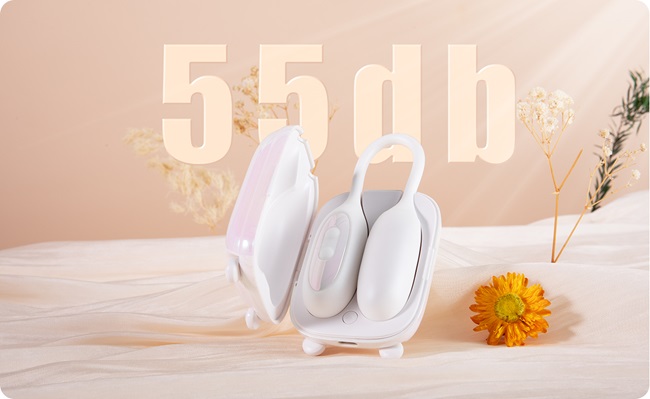
最後の製品図は動作音の説明です。
図にある数値と、やす坊が特定の部屋で測った値は別なので、音がどれだけ届くかをこの画像から保証することはできません。
あなたが一緒に使う相手と選ぶときは、外観だけでなく、ケースへの収納や使用後の手入れまで含めて見てくださいね。