アダルトグッズの遠隔操作のやり方|Bluetoothとインターネット経由の違い
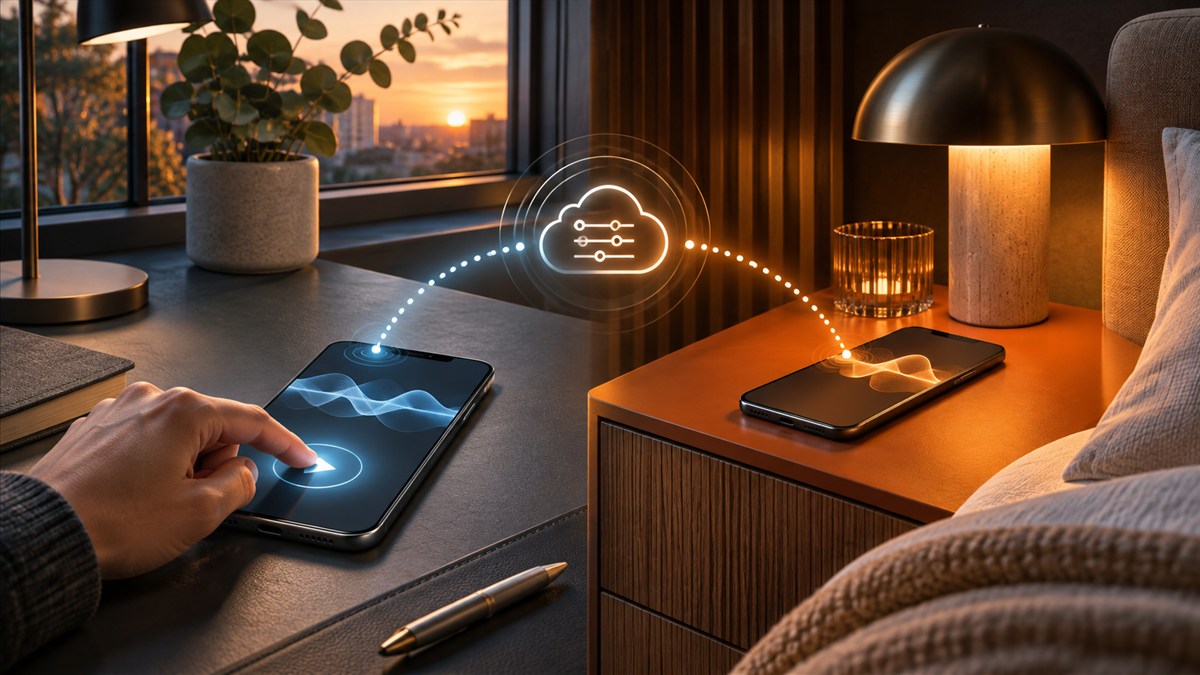
アダルトグッズを離れた相手から操作してもらうなら、スマホとグッズの近距離接続に加えて、二人の間で操作が届く仕組みが必要です。
Bluetoothで操作できるという表示だけなら、手元のスマホと本体の接続を指す場合があります。
別の家や街にいる相手から操作してもらえるかは、アプリの長距離機能や二人の端末の条件で確かめます。
やす坊なら、まず自分の手元だけで機器が動き、止まることを見ます。
そのあと相手に一つの操作だけを頼むと、どこで止まったりつながらなくなったりしたか分かります。
この記事では、一台を手元に置いて、相手の操作が届くところまでを順に説明します。
近距離リモコン・Bluetooth・長距離遠隔の違い
付属の専用リモコンがあるタイプは、リモコンの電源や距離の条件を説明書で見ます。
品によってはスマホが要らず、同じ部屋で手元に置いて使えます。
リモコンがワイヤレスであることだけでは、別の場所から使える機能は分かりません。
手元のスマホと本体がBluetoothでつながる製品では、アプリの画面から強度を変えたり、止めたりできることがあります。
そのアプリがインターネット越しに他の端末を操作できる仕組みを持つとは限りません。
本体を持っている人がスマホで動かせることと、相手のスマホの操作を受け付けることは、説明書やアプリの機能一覧で別々に読みます。
長距離遠隔に対応する方式では、たとえば自分の本体と自分の端末が近くでつながり、自分と相手の端末がネット経由でつながります。
別の部屋にある本体へ遠くの相手のBluetoothが直接届く想定ではありません。
どの方式かが分かると、必要な物が専用リモコンなのか、手元のスマホとアプリなのか、双方の通信環境まで必要なのか判断できます。
| 方式 | 主に見る接続 | 用途の確かめ方 |
|---|---|---|
| 付属リモコン | リモコンと本体 | メーカー指定の距離、電池、遮る物 |
| スマホの近距離操作 | 手元のスマホと本体 | 指定アプリと対応する機種・端末 |
| インターネット経由 | 手元の本体・端末と相手側の端末 | 長距離機能、操作の許可、双方の通信 |
遠隔操作に対応するグッズとスマホの確認
購入前に見るなら、型番・対応するアプリ・使いたい機能をそろえて探します。
メーカーが長距離遠隔できる製品を出していても、持っている一台が近距離だけのモデルかもしれません。
外見が似ている型違いでは、同じ製品だと思わず型番を確かめます。
相手がグッズを持っていなくても、操作する側として参加できるアプリがあります。
その場合も、同じアプリを入れる、別のアカウントを登録する、操作を開始できる端末を使うなどの条件が付きます。
対応端末と招待方式に加えて、操作を受ける側が毎回許可できるかも確認しましょう。
アプリが入ったスマホを使うときは、OSの対応範囲や、Bluetoothを許可する場所も確認できます。
途中で通知、位置情報、マイクなどの許可が求められたら、どの機能のために必要かを読んで決めます。
操作に必要な権限と、通話や通知を使う場合だけ必要な権限は、それぞれ必要性を考えられます。
操作側と使う側で用意するものが違う
例えばあなたの電動オナホールを離れた場所にいる相手から操作してもらう場合、あなた側で必要なのは対応する本体と、その本体につながる端末です。
相手側に同じ本体がなくても、操作する端末と必要なアプリやブラウザーがあれば機能する方式があります。
二人の役割を最初に言い分けると、双方が同じ品を買わないと始められないのかという迷いが減ります。
受ける側の端末は本体の近くに置き、相手と連絡を取れる位置を考えます。
操作側だけが通話やチャットの場所を決めてしまうと、使用者が本体を扱いながら画面を確認しにくいことがあります。
使う側が、接続を終える画面に戻れるか、停止ボタンを手の届く場所に保てるかも確認しましょう。
相手に端末を用意してもらう場合は、アプリの名前だけでなく、登録が要るか、どの名前で連絡先を探すかまで伝えられます。
片方が複数端末でログインしているなら、接続に使う端末を一台ずつ決めます。
開始の通知をどの画面で受け、どの端末から停止できるかが分かっていると、呼びかけに反応しないときも慌てません。
初めに手元のスマホとグッズだけを接続する
長距離で使う前に、自分のスマホとグッズがつながるかを確認します。
本体を充電し、取扱説明書で案内されている接続の状態にします。
アプリの機器追加の画面から探す方式と、先にスマホの設定で接続する方式があるため、端末の画面に名前が出たときも機種の指示に従います。
自分の端末の近くに複数のグッズがあるなら、つなぎたい一台の名前と反応を確かめます。
例えば同じシリーズが二台あり、一覧に似た名前が並ぶなら、どの一台を使うか確認してから動作を見ます。
ほかの端末と接続したままの機器を切り替えるときは、いまどの端末に接続しているかを先に整理します。
アプリから動かせたら、体に使う前に本体側でも停止できるか試します。
スマホが机に置いてあり手が離せないときや、画面がロックされたときも、グッズの動作は手元で確認できます。
近距離だけで動いたことを一度記録しておくと、次に遠隔へ進んだときに原因を切り分けやすくなります。
別の場所の相手に遠隔操作を許可する
二人がアプリやネット通信の条件を満たしたら、連絡先、招待、操作を始める画面をメーカー指定に沿って開きます。
表示されている相手が本人か、違う連絡先を選んでいないかも確認します。
許可を出す側が開始を確認できる方式なら、時間と操作範囲を話したうえで、一つのリクエストを受け入れます。
例えば、相手が「操作できる画面が出た」と言っていて、こちらのグッズが動かないことがあります。
その場合に強度を大きく上げて試すより、一度操作を止めます。
グッズがこちらのスマホに接続しているか、グッズ側で長距離の操作を受ける状態かを調べてから、体に当てない状態で短く確認します。
片側で一台を操作できた段階で、相手にもグッズが必要だと考える必要はありません。
二人が互いの機器を操作したい場合には、今の接続の反対側も必要で、同時に動けるかは機能次第です。
目的が一台を時々動かしてもらうことなら、相手の端末に操作画面が開き、使う人が止められれば、最初の確認は済んでいます。
アプリ内のリクエストと共有リンクの違い
遠隔の招待には、連絡先をアプリに登録して毎回リクエストする方式と、操作用リンクを相手へ送る方式があります。
誰に、どの機器を、どんな条件で許可するかを実際の画面で確認します。
リンクだけで操作できる方式では、受け取った人として認証されるのか、それともリンクを開いた人に操作画面が出るのかが重要です。
たとえば、相手が未登録でもブラウザーから参加できる場合、やり取りの手数は減ります。
反面、転送されたリンクでも操作できる設定なら、送る相手と有効時間を慎重に選ぶ必要があります。
アプリ内で承認するときにも、似た名前の連絡先や以前登録した人へ依頼していないか確かめます。
公式説明を読むときは、表示される名前、使用できる時間、対象のグッズ、操作が終わる条件に目を向けましょう。
短い時間のテストなら、試験の間だけの許可を出せる機能が扱いやすいです。
終了ボタンや取り消し方法が分からなければ、操作を受け始める前に手順を確認できます。
遠隔で操作してもらう前に決めておくこと
事前に話すのは、始めてよい時間、使う設定、止める合図です。
例えば「いまから一度だけ動くか確認する」「弱い設定で、上げる前には聞く」と決めます。
過去に操作を頼んだ相手でも、今日その機器を使っていいか、今その場で始めてよいかは別に確認できます。
使っている人が止めたいとき、自分でグッズを止めたり、体から離したりできる状態を優先します。
相手が押したボタンがすぐ反映されると決めつけないでください。
音声通話やメッセージが途切れたときに操作を止めるという取り決めがあれば、画面の表示を見ながら待ち続けずに済みます。
操作にカメラや録音が必要かも切り分けます。
映像で確認する予定がなければ、音声やメッセージでやり取りできます。
操作のためにアプリでつながる許可を出しただけで、録画したり他の人へ共有したりする許可まで出したことにはなりません。
遠隔操作がつながらないときの順番
つながらないときは、本体と手元の端末の接続、二人のネット通信、相手の操作許可をこの順で見ます。
まず、使っている人の端末で自分のグッズを動かせたか確認します。
相手にはオンラインと見えても、手元の本体が切れていれば、その画面だけでは操作できません。
次に、双方がインターネットにつながっているか、同じサービス内で相手に連絡できるかを見ます。
アプリの接続が途切れたときに別の連絡手段があれば、どちらが操作を止めたか伝えられます。
一方の端末がグッズと離れているのか、通話は続いてもアプリだけ切れているのかを区切って考えます。
最後に、アプリ画面で操作する相手、操作対象の機器、その回の許可を確認します。
相手を友だちとして登録することと、その場で操作を許すことが異なる方式があります。
アプリを再起動する前に今見ている情報を確認すれば、毎回やり直すより原因を探しやすくなります。
部屋を移動すると遠隔操作が途切れるとき
同じインターネット回線につながっていても、スマホとグッズを離すと、手元のBluetoothだけが切れる場合があります。
例えば、グッズは寝室にあり、接続するスマホを廊下側に置いたとき、相手からの通話は続くのに本体が反応しないかもしれません。
その場合は相手側のネットを疑う前に、自分の端末と機器が無理なく近い状態を作ります。
一方、自分のアプリから本体は動くのに相手の操作だけ届かないなら、端末同士の通信か権限を見直します。
Wi-Fiの届かない位置に移動して通信が切り替わった場合も、画面の表示や通話の状態を落ち着いて見ます。
一度にWi-Fi設定、Bluetooth設定、相手の登録状態を全部変えると、何を変えた結果なのか判断しづらくなります。
別のアプリで通話をするために遠隔操作画面を閉じる必要がある場合は、アプリが前面にないときに機器との接続が続くかもメーカーの案内を確認します。
端末の省電力設定やOSで挙動が異なることがあるので、使う予定の端末で、体に当てずに開始と停止を試しておきます。
テストで不安定なら、通話と操作で使う端末や置き場所を整理できます。
通信が途切れたら操作を止めて手元を確認する
通信が切れたときの動作は、機種ごとの説明を確認してください。
操作側の画面が止まったことだけでは、使っている側のグッズが停止したと決められません。
離れた相手の返答がなくなったら設定を変える操作をやめ、使う人が自分の機器を停止してから連絡を取り直します。
使う前の試験では、手元でグッズを停止できることを先に見ます。
その後、安全に置ける状態で、説明書が案内する方式で接続を切った場合に何が起こるか確認できます。
使っている最中にわざわざ通信を切って試す必要はありません。
接続が戻ったら、始まる前と同じ状態とは限りません。
操作許可が続いているか、再接続で違う設定が表示されていないかを見て、再開するかどうかは相手にも聞きます。
戻った画面だけで自動的に再開できると考えないほうが、二人で状況を把握しやすいです。
遠隔操作用の招待と操作権限を終えるには
終了するときは、グッズの停止とアプリのセッション終了を確認します。
操作を終えたら、使った人が本体の反応を見て、操作した人がどの画面で終えたかを伝え合います。
通知や画面を閉じることと、操作が終わることが同じかはアプリで確認できます。
招待リンクの方式では、画面を閉じても、リンクを知っている相手が有効な間に開ける設定かもしれません。
どの相手に送り、期限や取り消しをどこで見られるかを覚えておきます。
後でリンクを取り消す必要がある場合も、メッセージの履歴を消す操作と、サービス内の権限を終える操作を区別します。
例えばスマホを共用していると、あとで画面を開いた人に、通知やログイン状態が見えることがあります。
遠隔操作を始める前に、端末ごとのアカウント、通知設定、操作履歴がどこに残るかを確認できます。
使い終えた物は、相手からの制御を終えたことと本体の電源を確認してから、機器に合った方法で清掃し乾かします。
遠隔操作の最初の一回で確かめたいこと
あなたが別の家の相手に一台を操作してもらいたいなら、近距離接続、相手の許可、手元の停止が順に確かめられれば、まずは十分です。
最初から音楽連動や複数台を組み合わせると、機器とアプリのどちらで設定が変わったのか把握しづらくなります。
短い確認を一つずつ行い、二人が意思を伝えられる状態を保ちます。
例えば、専用リモコンがうまく動くけれどアプリからはつながらないときは、リモコンの距離を伸ばす話をする必要はありません。
手元の本体がアプリに登録できる品か、さらに長距離機能に対応している品かを調べます。
逆に、アプリでは動いて相手からだけ動かないなら、二人の通信や操作許可を確かめるほうが早いです。
やす坊なら、最初の接続で上手くいったときに、どのボタンで止め、どの画面で操作を終えたかを覚えておきます。
次回に機種を変える場合にも、新しい機器の種類と接続の仕組みを一つずつ確認できます。
距離の長さより、つながっている場所と止められる側が分かることが、離れた相手と使うときの土台になります。