初めてアプリとグッズをペアリングする手順|本体・権限・接続結果の確認
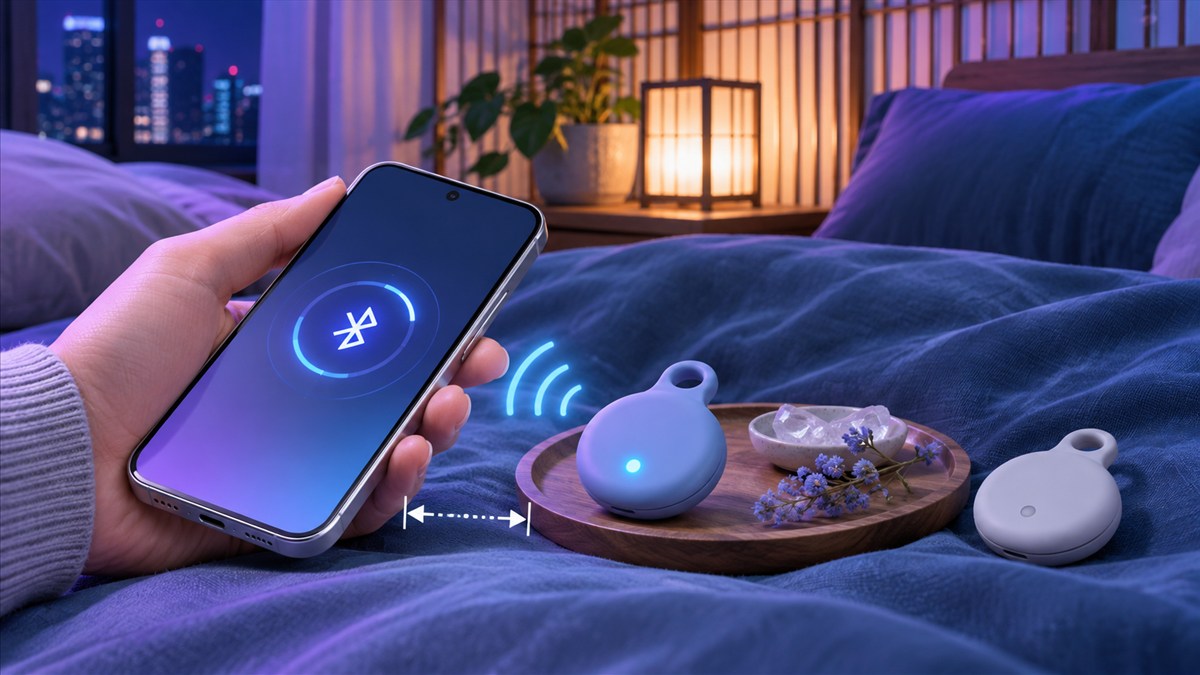
アプリ対応のグッズを初めて買ったあなたが、スマホのBluetoothをオンにしても、画面に商品名が出てこないことがあります。
スマホ側の一覧に何かが見つかっても、どの画面でつなぐのかは製品によります。
グッズの使い方を試すところまで行く前に、まずどこから接続を始めるかを見てみましょう。
やす坊なら、本体を机の上に置き、対応アプリから一台だけ接続して、開始と停止を確かめます。
本体の充電、製品が指定する接続画面、スマホのアプリ権限を順に確認すると、つながらない場合も止まっているところを見つけやすくなります。
ペアリングの準備はグッズの型番とアプリ名の照合から
箱や取扱説明書で、手元にある本体の型番を確認します。
同じシリーズの古い機種や別モデルでは、対応するアプリやボタンの操作が違うことがあります。
ネット上の似た見た目の製品を探す前に、説明書の対応アプリの欄を読みます。
使うアプリの名前と配布元は、現物の説明書とメーカーの案内から確認します。
メーカーが用途の異なるアプリを複数出しているなら、同じ会社名が出ていても、自分のグッズを動かす用途に対応するかを確かめます。
ストアの対応条件にあるスマホのOSも照合できます。
一緒に使う相手と設定する場合も、最初に接続するスマホは一台で十分です。
あなたのアプリが本体を見つけたあとで、遠隔操作など必要な機能を試します。
初めから二人が同時に機器を探すと、どの端末と接続したのか分からなくなることがあります。
本体を充電し、ペアリングできる状態にする
本体を説明書に沿って充電し、スマホと同じ机の上に置きます。
充電中のランプと、充電を終えて本体を起動したときのランプを区別します。
充電が足りるか確認したあと、接続操作を行える状態にします。
本体の電源が入った状態と、スマホが本体を探せる状態を、説明書の合図で見分けます。
電源を入れると接続待ちになる機種もあれば、指定の操作でランプや振動による合図を出すものもあります。
電源ボタンを何秒押すかは、ほかの製品の数字をそのまま使いません。
起動の合図を確かめず、長押しを繰り返していると、別の機能に入る場合があります。
何色に点灯したのか、何回振動したのか、操作する前に説明書の該当箇所を見ます。
最初に本体を使った日の状態を控えておくと、次回同じ合図が出たか確認できます。
アプリがBluetoothを使えるように権限を確認する
スマホでBluetoothをオンにしても、対応アプリにBluetoothの使用を許可していないと機器を探せないことがあります。
iPhoneでは、Bluetoothを利用して機器を探すアプリについて、端末の設定でアクセスを確認できます。
Androidでは、端末やOSによって、アプリの権限に「付近のデバイス」などの項目が表示されます。
スマホ全体のBluetooth設定と、使うアプリに与える権限を別々に見ます。
初回起動時に許可を保留した場合も、スマホ側のアプリ権限を確かめられます。
機種やバージョンで画面の名称が異なるため、手元と同じOS向けの案内を使います。
あなたが使うのが本体を見つける機能だけなら、カメラやマイクを使う理由は別に確認できます。
離れた相手とビデオ通話をする日の許可と、今日のBluetooth接続に必要な許可を分けて読めます。
分からない項目をまとめて許可する前に、使いたい機能とメーカーの説明を照らし合わせます。
端末の設定とアプリ内の接続画面を見分ける
Bluetoothをオンにしたあと、スマホの設定画面で対象の本体を選ぶのではなく、メーカーのアプリ内にある検索や追加の画面からつなぐ機種があります。
そう案内されている場合は、スマホの一覧に本体が見えるかどうかより、アプリが本体を見つけられるかを確認します。
メーカーの説明にある順番を優先します。
どの画面で機器を選び、どの表示をもって接続完了とするかを先に確認します。
例えば、アプリで追加する手順なのに端末の画面で暗証番号を求められた場合は、推測で入力を続ける前に、設定の入口が説明書と合うかを見ます。
機器にリモコンが付く場合、先にリモコンと機器をつないでからアプリへ進む機種もあります。
ネットの記事に表示されているボタンと、あなたのアプリに出ている画面が違うこともあります。
アプリと手順書の対象機種を照合し、追加、検索、接続など、その画面が何をする場所かを確認します。
古い画面と違うというだけで、製品が壊れたと判断しません。
ペアリングする本体を一台に絞って接続する
機器が複数ある家では、設定したい本体だけを接続待ちにします。
箱を開けたばかりの本体と以前から使う本体が同じテーブルにある場合は、今つなぐ一台を手元に置き、他は電源を切ります。
アプリの候補に似た名前が並ぶ場合に、見分ける手間を減らせます。
機器を選んだら、アプリ上の名前と、目の前の本体の合図が合っているか確認します。
機器を特定する表示があるなら、説明書の型番や見分け方と照らし合わせます。
登録する本体を手元で確認できない場合は、分からない機器を片端から選んで試さず、メーカーの案内に従います。
あなたがパートナーと同じシリーズのグッズを一台ずつ持つ場合は、先に一人ずつ近くから設定できます。
二人の機器がどちらも動く状態になってから、必要に応じて相手とアプリでつながります。
相互操作を予定していても、最初のペアリングは各自の手元で一件ずつ確認できます。
接続済み表示と本体が動くことを両方確かめる
アプリに機器名が出てきた段階と、機器を選んで操作できる段階は区別します。
メーカーが接続を示すランプや振動を案内しているなら、本体側の合図も見ます。
接続済みになったら、体に触れさせずに開始と停止を短く試します。
ペアリングの成否は、画面の表示と実際の本体の反応で確かめます。
一度変更したときに反応するか、停止を押すと止まるかを一つずつ見られます。
何を押したか分からなくなるほど連続して操作せず、画面と本体の変化を待ちます。
途中で本体の反応が分からなくなったら、机の上で停止し、必要なら本体の操作でも止めます。
接続操作や停止の方法が分からない間は、グッズを体に触れさせて試し続けません。
あなたが一人で止め方を確認したら、初めて相手へ操作を任せるときにも手元で対処できます。
アプリの機器一覧に本体が出ないときの確認順
先に、本体が起動して接続待ちになったかをランプや音などの案内で見ます。
次に本体とスマホを近くに置き、Bluetoothがオンか、アプリの権限が許可されているかを確認します。
どちらも合っていそうなら、正しいアプリの機器追加画面を開いているか、対応機種かを見直せます。
端末、本体、アプリの設定を一度に変えず、一項目を見てから検索し直します。
本体が充電器につながっているときと外して起動したときで操作が異なるなど、説明書に条件があればそれに合わせます。
本体の起動画面や接続の合図が確認できたところまでを記録すると、次の手順を選べます。
あなたが別のスマホやタブレットに以前つないだことがある場合は、それらがすでに接続中でないかも確かめます。
別の端末と一度に接続できない構造の機種では、先に使っていた端末から解除して試します。
相手の端末に招待を送る作業は、まずあなたのアプリで機器が動いてから始められます。
本体が一覧に出るのに接続が完了しない場合の切り分け
機器名が表示されるのに接続中のまま進まない場合は、表示したあと、どの操作で止まったかを控えます。
候補を選ぶだけで登録が終わるのか、接続後に完了ボタンがあるのかも説明書で確認します。
アプリが前に接続していた本体の登録名を表示しているだけの場合もあるので、目の前の本体の状態を見ます。
登録された機器として見えることと、今その機器に操作が届くことを分けて調べます。
本体やスマホの画面でエラー表示があれば、どの段階で出たかを控えておくと、原因を探す場所を絞れます。
複数台表示される場合は、電源が入っている一台だけでやり直せます。
再起動や登録解除は、いま表示されている機器と端末の状態を確認してから、該当する案内に沿って行います。
あなたが以前作った設定や他の端末との接続を維持したいなら、初期化で何が消えるかを先に見ます。
接続できないときの最初の手段として、関係のない端末の設定まで消す必要はありません。
同じグッズを次回つなぐときは再登録が要るかを見る
一度登録したグッズを、次回の起動で自動的に認識する製品があります。
あなたが今日の使用を終えたら、本体を停止し、説明書どおり電源を切ります。
次に本体を使うときは、まず前回と同じスマホでアプリを開き、登録済み機器の表示と接続状態を見ます。
自動でつながる機種でも、本体を起動したうえで今回の接続を確認します。
機器をしまっている間にスマホのアプリを入れ直したり、権限が変わったりした場合は、前回と同じようにつながるとは限りません。
再登録が必要そうなら、同じ機種の案内で進めます。
相手のスマホを使って近距離の操作を試した後で、あなたのスマホへ戻す場合は、前の接続に何が残っているかも確認します。
アプリから機器を外す手順があるなら、その方法で操作します。
離れた相手に操作を任せるときの招待と、手元で接続先の端末を切り替える操作は別です。
スマホを替えてペアリングする場合に確認したいこと
スマホを替える予定があるなら、新しい端末に対応アプリを入れられるかを確認します。
アカウントを移しただけでは、機器を新しい端末で探して使える状態まで済んだとは限りません。
旧端末が本体につながっている場合は、手順に従って接続を整理します。
新しい端末でアプリの権限、本体の接続、開始と停止まで確認してから、普段使いに替えます。
例えば、アプリ画面にいつもの機器名が出ていても、Bluetoothの許可を新しい端末で求められることがあります。
画面の表示が同じでも、手元の本体が動くかを見れば、前回の状態と比べられます。
古いスマホを片付ける前に、機器の型番や再設定の手順を手元に残しておけます。
新しい端末が対応条件を満たさない場合は、本体だけでできる操作や専用リモコンで使える機能を説明書で確認できます。
次に相手と遠隔操作をする前に、まず自分の端末から止められることを見ておきます。
メーカーにペアリングの症状を伝えるための控え
同じ手順で試しても接続できない場合は、機器の型番、スマホの機種とOS、アプリのバージョン、止まる段階を控えます。
電源の合図が出るのか、アプリで機器名が見つかるのか、選んで何が表示されるのかを、起きた順に書けます。
左右の端末で試しているなら、どちらが本体のそばにあったかも添えられます。
「つながりません」に加え、画面と本体で実際に確認できた合図を短く伝えます。
画面を送る場合は、相手の名前や招待リンクなど、問い合わせの内容と関係ない情報が写っていないか見ます。
パスワードや認証コードなしで、型番とエラーの確認を頼めます。
あなたがすでに試したことを分かる範囲で記録していれば、充電やアプリ権限を最初から全部やり直す手間を減らせます。
例えば、「Bluetoothをオンにした」「アプリ内の追加画面まで進んだ」「指定のランプが出なかった」と伝えれば、次に本体と端末のどちらを調べるか相談できます。
アプリを更新してから起きた場合は、その前後でどの操作ができたかも役に立ちます。
最初のペアリングでは遠隔操作を後から試す
アプリと本体を近くに置いてつなぐ作業が終わってから、離れた相手に操作を任せる機能へ進めます。
最初の接続で行った開始と停止は、相手と確認するときにも使えます。
手元の接続ができてからなら、遠隔操作で止まった場合に、本体か招待かネット接続かを分けて見られます。
本体のペアリングが済んだことと、相手からの操作が届くことを別々に試します。
相手と機器を使う日に、その人のアプリやスマホでの準備が必要なら、試す時間を合わせます。
体に触れる前に、相手から操作して止まることと、手元で停止できることを確認できます。
あなたが一人で使う目的なら、相手の登録まで進む必要はありません。
自分で使うアプリの画面と、本体の基本操作が分かれば、まず一人で使う準備ができます。
後から相手と使いたいときは、その機能の説明を改めて見られます。
初めてのペアリングは一台で開始と停止ができるところまで
やす坊なら、型番とアプリを照合し、本体を接続待ちにして、必要な権限と接続画面を確認します。
次に、操作している本体が一台に決まっている状態で、画面表示と本体の開始・停止を見ます。
そこで止まれば、離れた相手を招待する前に、何を確認すべきか判断できます。
あなたが使うアプリの画面は、メーカーやバージョンで変わります。
手元の説明書に指定された操作を確かめながら、まず自分のスマホと本体が目の前で動くようにしましょう。
次に使うときのために、電源の合図と操作画面への入り口を短く控えておくと設定を再現しやすくなります。