アプリは接続済みなのにグッズが動かない|停止状態・本体モード・操作許可を確認する
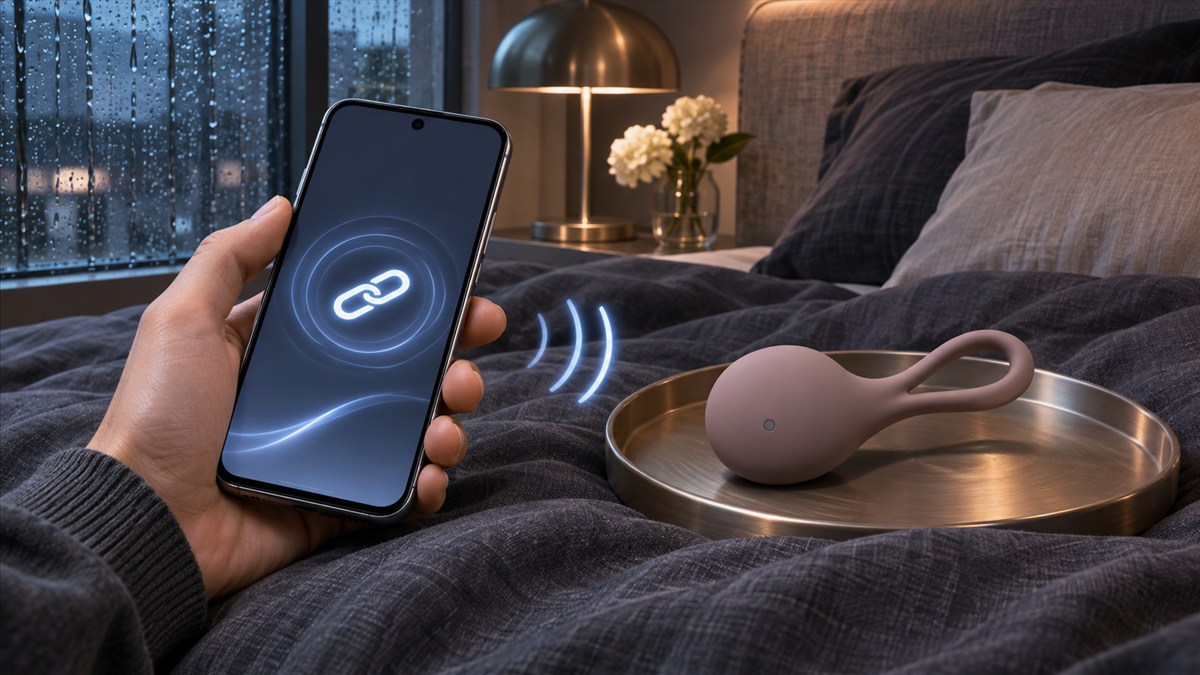
アプリに「接続済み」と表示されているのに、強さを変えてもアダルトグッズが動かないことがあります。
相手からも「画面には出てるよ」と言われると、どちらの設定を見ればよいか迷いますよね。
機器を見つけた表示が残っている場合、本体が休止している場合、画面で操作する対象やモードを選んでいない場合などで、確認することが変わります。
やす坊なら、どの画面の「接続済み」かを見て、機器を使っている人の手元で、動作と停止を確かめます。
まず、本体単体、手元のアプリ、相手の画面のどこまで反応するかを見ます。
途中で使う人が止められない状態なら、操作を続けず、本体を体から離してから調べられます。
「接続済み」が何と何の接続を指しているか確認する
「接続済み」と表示される場所には、スマホのBluetooth設定、専用アプリの機器一覧、アプリ内の相手との接続画面などがあります。
スマホの設定で機器が表示されても、専用アプリで操作する機種なら、操作する画面から本体を登録して使う手順があります。
相手とつながった表示があっても、いま選んだ機器に相手の操作が届くかは別です。
どの端末のどの画面を見ているかを、機器を使う人と操作する人で揃えます。
例えば、あなたが相手に「つながっている」と伝えても、あなたは近距離の機器一覧を見ていて、相手は遠隔で操作できる状態を想定しているかもしれません。
画面の名前と、誰の本体を選んだかを伝えます。
アプリに前に使った機器の名前が残る場合は、接続済み、切断中、登録済みの表示を区別します。
以前の本体と新しい本体が似た名前なら、いま電源を入れた方に表示の合図が出るかを見られます。
表示の意味が分からなければ、同じ型番の案内を確認します。
本体が止まった状態か、電源が入っていない状態かを見分ける
グッズに動きがない場合でも、一時停止している、待機している、電源が切れているなど、いくつかの状態があります。
本体の停止と電源を切る操作が別の製品なら、メーカーが示すランプや振動の意味を見ます。
手元の本体が電源を切った状態にあるなら、アプリの機器名が見えても動作の確認へは進めません。
本体を体から離し、説明書どおりに電源を入れて、手元で動かせるか確認します。
本体だけでは開始できない機種なら、説明にある手元の操作を使います。
電源が入らない場合は充電条件や指定の起動方法を見てから、アプリの操作に戻ります。
移動用のロックや特殊な起動条件がある機種では、アプリに登録が残っているかどうかより、いま本体に表示される合図を見ます。
何度も長押しする前に、自分の機器でロックの解除と電源の操作を分けます。
先に本体の状態が分かれば、相手を待たせて遠隔の画面を探さずに済みます。
充電ケーブルをつないだままなら、運転できる条件を確認する
電池残量を確かめようと、充電ケーブルをつないだままスマホから操作を試したくなることがあります。
機器によっては、充電中の使用を禁止し、電源を切って充電するよう案内しています。
充電器をつないで表示が点くことは、使える状態で起動したこととは別です。
充電の終了、ケーブルの取り外し、本体の起動を、機器の説明に沿って順に確認します。
そのうえで本体とスマホを近くに置き、操作できるかを見ます。
残量や充電の表示が分からないなら、同じ形の機種のランプを当てはめず、型番の説明を読みます。
あなたが機器を充電したばかりでも、使うときの起動が済んでいない場合は、アプリの接続表示から先へ進めません。
ケーブルを外した状態でも電源が入らないなら、遠隔の招待を出す前に充電や本体の状態を調べられます。
時間を置いた後に動かないなら、グッズの休止設定を確かめる
機器をしばらく操作していないときに、電池を節約するために休止へ入る製品があります。
設定した時間や復帰の方法は機種によって異なります。
接続した直後は動いたのに、休憩して戻ると動かない場合は、本体の案内の中に休止や待機の項目がないかを見ます。
スマホを開き直す前に、本体が起動した状態で操作を待っているかを確認します。
休止から戻す手順があるなら、体に触れさせない状態で行います。
いまの機器で動作することが分かったら、アプリから再度つながったかを確かめます。
本体の休止の設定と、スマホが画面を閉じたあとの通信の扱いは別です。
あなたが机に置いたまま休んでいたのか、操作していたのに突然動かなくなったのかも控えられます。
どちらの条件で止まったか分かれば、先にどの説明を確認するか選べます。
アプリの操作対象を選べているか、本体の名前を照合する
アプリに機器が登録されていても、今の操作対象に含まれているとは限りません。
複数台を選べる機能では、その回に使う本体の表示を確認します。
あなたと相手の機器が画面に並ぶ場合は、どちらの本体を選んだか声や文字で伝えます。
登録した機器の名前と、操作中の画面で有効にしている機器を別々に見ます。
例えば、本体の近くから単独で使い、相手へ操作を渡してから本体の表示が変わった場合は、相手側に選べる対象が出ているかを聞けます。
画面に出る選択の操作は機種とアプリに従います。
選んだ本体を確認できない場合は、使用していない機器を停止し、対象の一台だけを目の前に置いて試せます。
振動が見えづらい場合は、本体の表示や、説明書で動作を確かめられる方法を見ます。
似た名前の本体を順に押して、どれが反応するか不明なまま使う必要はありません。
選んだモードで、本体が動き出す条件を調べる
アプリには、画面を押すとその場で動く機能と、スマホや本体の動き、音、相手の機器の変化を受けて動く機能があります。
その画面を表示した状態でも、入力がないと機器の動きが変わらない場合があります。
何を選ぶと出力が始まり、どのように停止するかを確認します。
まず手元の基本操作で、開始と停止が届くことを試します。
基本操作で動き、自動で反応する機能だけが動かない場合には、選んだモードや必要な入力を確かめます。
二台が連動する機能では、あなたの本体から相手へ送れるかと、相手からあなたへ送れるかを別に見ます。
あなたが設定を保存できたとしても、機器でそのパターンを再生したとは限りません。
画面が作成や編集の段階なのか、機器へ送る段階なのかを確認します。
音や動きに反応する機能を使わないなら、そのための権限まで変えて確認する必要はありません。
強さが低い、動きに間がある、モーターが別という状態を分ける
機器が動作していても、強い設定と比べて変化が分かりにくい場合があります。
さらに、一定の振動と、途中で止まったように感じる間のあるパターンとでは、確認するところが違います。
複数のモーターがある本体なら、操作した項目がどの部分に関係するかも見ます。
停止と判断する前に、選んだ動作と出力の設定が何を指すかを確認します。
振動の最大値を設定できる機器では、その値がどのモーターに適用されるかを確認できます。
画面の数字を上げるだけでは、機器の別の部分が動くようにはなりません。
あなたが動作を確かめたいなら、本体を体に当てず、わかりやすい一つの設定を選びます。
強くする操作を繰り返すより、変更が届いた後で本体が実際にどこで反応したかを見られます。
動く部分を手で止めるなど、説明書にない方法を使う必要はありません。
本体で使える機能が、いまのアプリ画面にあるかを見直す
本体のボタンで動くものが、アプリのすべての画面から同じように指定できるとは限りません。
例えば、自分の画面で振動は操作できるが、相手が開いた画面には別の動作を選ぶ項目が出ない場合があります。
機器が接続できたことと、使いたい具体的な動作に対応していることを分けます。
やりたい動作が画面にないときは、機種とモードごとの機能を確認します。
相手が似た項目を押しても希望する動きにならなければ、何が動いたのかを本人に聞けます。
近くで同じ動作を選べるかを見れば、その機能に何が必要か絞れます。
相手からの操作だけが動かないときは、その回の許可を確認する
自分の端末からは本体を動かせて、遠くにいる相手からの操作だけが届かない場合は、使っている遠隔の機能を確認します。
相手を追加した段階で止まっていないか、その回の操作依頼に応答したかを見ます。
あなたのスマホが機器のそばでつながり続けていることも確かめます。
相手とつながった表示と、実際に本体を動かせる許可を分けます。
例えば、通話画面やチャットを開けたとしても、相手が同じ機能の操作画面に入ったかは別です。
あなたが今使いたいと確認した後で、説明書の手順で依頼を受けます。
共有リンクから操作する場合は、いま有効なURLか、目的の本体が選ばれているかを発行者が見ます。
相手がどの画面で止まったか言葉にできれば、必要な確認に絞れます。
本体が反応しない間、相手からの操作を繰り返さず、使用者は手元で止めます。
アプリからリモコンへ替えた後は、その機器がどちらにつながっているか見る
専用リモコンとアプリの両方で動くグッズでも、二つを同時に使えるか、どの順番で切り替えるかは機種によります。
リモコンで使ったあとにアプリへ戻そうとして、画面に以前の情報が出たときは、本体が現在どちらの操作を受け付ける状態かを調べます。
説明書が接続先を解除する手順を案内する場合は、それに従います。
アプリに見えている機器名は、専用リモコンとの現在の接続や優先を示すとは限りません。
リモコンとアプリを両方押し続けると、どちらの操作で反応したのか分からなくなることがあります。
使いたい方式を一つ選び、他方の接続をどう扱うかを見ます。
あなたがリモコンへ戻す前に相手の操作を使っていたなら、その回の遠隔の機能を終えます。
切り替えができたことを本体を使う側の画面と実際の動作で確認できます。
必要な停止まで分かってから、相手の操作を再び受けるか決めます。
どこからも動かない場合と、一つの操作だけ動かない場合の違い
手元の電源を入れ、近くのアプリを使い、相手から操作するという順で試すと、反応が消えた場所が分かります。
どこからも動かない場合は、本体の充電や停止状態、起動の条件を先に確認できます。
一つのモードだけ動かない場合は、その機能の対応や入力の条件を見ます。
同じ本体で、できた操作とできなかった操作を別々に確認します。
「アプリから装置を動かせない」と言っても、起動の確認までしていない場合と、近距離の振動は動くが遠隔だけ動かない場合では対処が違います。
「本体は止まったが、画面で操作を終了できなかった」などの違いも伝えられます。
あなたが自分の機器を前に使っていたなら、前回の方法で一つだけ動くか試せます。
接続する端末や使う本体を替えた日には、あわせて変えた条件を控えます。
問題が出た場面へいきなり戻らなくても、体に触れさせずに一時停止や終了ができる条件まで見られます。
登録を解除して再接続する前に、残したい情報を確認する
接続しているように見えて動かない場合に、アプリでの登録を外し、スマホ側の情報も削除してからつなぎ直すよう案内するメーカーがあります。
どの手順が必要かは、使っているアプリと機器を確認します。
他の機種やBluetooth機器の登録まで消す必要があるかを、案内なしに決めません。
再接続を行うのは、いま使っている本体と接続先を確認してからです。
あなたが機器にパターンを記録していた場合などは、登録解除や初期化で何が消えるかを説明書で調べます。
アプリの登録を外す操作と、工場出荷時の設定へ戻す操作は別々に考えます。
アプリを開き直しただけで本体に操作が届くようになった場合も、その時点の開始と停止を短く確認できます。
以前は動いていた機器を新しく登録し直す場合は、操作する人の端末に古い招待や別の本体が残っていないかを見ます。
外す設定が分からなければ、先に症状を伝えてメーカーに確認できます。
接続済みでも動かないときは、表示と本体の結果をセットで伝える
サポートに聞くなら、機器の型番、スマホの機種とOS、アプリの版、接続済みが表示された場所を控えます。
機器の電源、本体の合図、近距離からできた操作、相手の画面で進んだところの順に話せます。
どの項目を押したらどの動作がなかったかまで示せると、確認する場所を探せます。
「接続済みなのに動かない」のうち、どの画面で、押してもどの本体が動かなかったかを伝えます。
例えば、近距離からは二つの機能が動き、相手が一つだけ操作できないなら、その機能の名前を示せます。
認証情報や招待用のURLを共有しなくても、その内容は説明できます。
あなたが同じ条件を体で使いながら試し直す必要はありません。
机の上で動作の有無と停止を見て、確認できたところだけを書けます。
説明書の通常動作と違うことが分かったなら、その日は動作が分かる方法でのみ使うか、使用を終えられます。
接続済みでも動かないときは、本体の動きが分かる方法から試す
やす坊なら、どの画面の接続かを見て、いまの本体の電源と停止状態、操作対象とモードを確かめます。
近くのアプリから動かせて、相手からだけ届かないときは、その回の操作許可と画面を確認します。
表示だけで判断せず、体から離した本体で結果を見ます。
機器名が出ていると、あと少し操作すれば反応する気がするかもしれません。
まず試すのは、反応したことと止められたことを、その本体のそばで確かめられる操作です。
それができたところから、相手の操作や別のモードを確認できます。