遠隔アプリに求められる権限の意味|Bluetooth・位置情報・通知を確認する
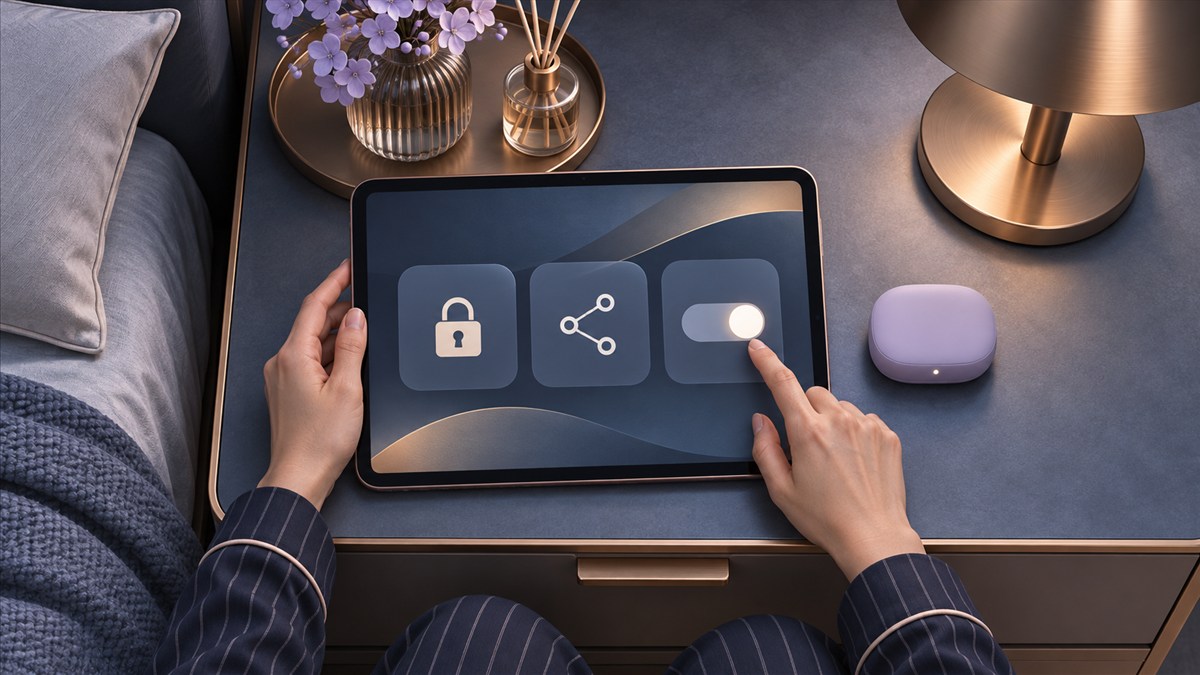
アダルトグッズの遠隔アプリを初めて開くと、Bluetooth、位置情報、通知などを使ってよいか聞かれることがあります。
「本体を近くで動かしたいだけなのに、どうして位置情報が出るの?」と迷うかもしれません。
スマホのOSやアプリの作りによって、機器を探すために表示される項目が違います。
カメラやマイクが出たときは、通話など今使いたい機能のためかを確認できます。
やす坊なら、権限の名前と、許可したときに使える機能を一つずつ照らし合わせます。
スマホがアプリに与える権限、相手に機器の操作を任せる許可、アプリの事業者が何を保存するかは別々に読めます。
遠隔アプリの「権限」は、スマホの機能をアプリが使うための設定
端末がアプリに求められた権限を表示するときは、そのアプリがスマホの機能や情報を使ってよいか確認しています。
Bluetoothで本体を探す、マイクで声を拾う、通知を出す、といった用途があります。
アプリがどの機能を使うかは、表示された理由とメーカーの説明を読みます。
スマホの権限を許可しても、それだけで離れた相手に操作を渡したことにはなりません。
アプリが機器を見つけられる状態と、特定の相手がその機器を操作できる状態は別の設定です。
相手との遠隔操作には、使う機能に応じて、招待や承認などの手順があります。
あなたがアプリで「許可」する画面を見たら、スマホが出した権限の質問か、アプリ内で誰かの操作を許可する画面かを確認できます。
スマホの通知から開いたからといって、同じ意味とは限りません。
画面の名前と、何を始めようとしたときに出たかを見ます。
Bluetoothや付近のデバイスの権限で、近くのグッズを探す
アプリがBluetoothで機器を探す場合は、端末のBluetoothを使う許可が必要なことがあります。
iPhoneでは、Bluetoothを使うアプリの設定を、スマホ側のプライバシーの画面で確認できます。
Androidでは、OSや端末によって、「付近のデバイス」など、近くの機器を検出して接続するための項目が表示されます。
Bluetoothをオンにしたことと、該当アプリがそれを使えることを別に見ます。
イヤホンがつながるスマホでも、グッズのアプリに機器の検索を許可しているかは別の設定です。
追加する機器を一台にしてアプリを開くと、必要な権限を確認しやすくなります。
あなたが相手の機器を離れた場所から操作するだけなら、自分のスマホで相手のグッズを直接探す作業がない方式もあります。
近距離で本体とつなぐ人に必要な権限と、遠くからアプリやブラウザーで参加する人に必要な権限を分けられます。
二人のスマホで同じ質問が出るとは限りません。
Androidで遠隔アプリが位置情報を求める場合に見るところ
古いAndroidでは、アプリがBluetoothで近くの本体を探すときに、位置情報を使う許可が関係する方式があります。
スマホのOSの世代と、アプリの機器検出の作りによります。
メーカーが特定のAndroidの版で位置情報サービスを必要と案内している場合は、自分の端末のバージョンと照合します。
位置情報の表示が出た理由を、OSとアプリの両方の説明で確認します。
ある旧端末で必要とされた項目が、新しいスマホでも同じとは限りません。
別のアプリに同じ表示が出た場合も、同じ理由とは判断しません。
たとえば、あなたが以前の端末で位置情報を有効にしてから機器を探せた場合、新端末では「付近のデバイス」から設定できるかもしれません。
位置情報を使う機能を選んだときと、ペアリングの画面を開いたときに出た表示を確認します。
理由が分からないまま、以前と同じ項目を全て有効にする必要はありません。
位置情報の許可と、事業者がどんなデータを扱うかは別に調べる
位置情報の許可を求められたときは、そのアプリが何を目的に利用すると説明しているかを確認します。
スマホの表示から分かるのは、アプリにその機能の利用を認めるかどうかです。
どんな情報を収集・送信し、保管するかを判断したい場合は、アプリのプライバシー説明や公式の案内を読みます。
端末の許可画面だけで、位置が相手に見えるか、情報が保存されるかを決めつけません。
機器を検出するためと説明されている場合でも、利用するアプリの記載を確認します。
以前の版について書かれた情報だけでは、使っている版の画面と一致するとは限りません。
あなたの端末で使用中だけ許可するなどの選択が表示されるなら、使いたい機能に合う状態を選べます。
後から設定を外した場合は、それで新たなアクセスが制限されることと、すでに保存されたアカウント側の情報が消えるかを分けます。
保存情報を整理したいときは、別の手順が必要かを確認します。
通知の権限は、遠隔操作の依頼や連絡の表示する場所に関わる
通知は、アプリが相手からの依頼やメッセージなどをスマホに表示するために使う場合があります。
通知をオフにした場合、依頼そのものがなくなるか、アプリを開いたときに確認できるかは機能によります。
相手から来た操作の依頼を見逃したくないなら、どの画面に届くかを試します。
通知を受けること、ロック画面で内容を見せること、相手に操作を許すことは別です。
対応する端末では、通知を受けても、プレビューをロック解除後だけにするなどの設定ができます。
通知が見えにくい状態で相手と機器を使う場合は、開始と停止の合図を別に決められます。
あなたがアプリの通話機能を使わないなら、通知がどの用途で届くか見て、必要な設定を選べます。
相手からの操作を受けたくない場合は、通知を消すだけでなく、遠隔の接続や共有リンクがどうなっているかを確認します。
通知を閉じても、すでに発行した操作権限が変わるとは限りません。
カメラとマイクは、通話や音に反応する設定を選ぶときに見る
遠隔アプリで映像や音声を使う場合は、機器の接続とは別に、カメラやマイクの使用を許可するよう求められる場合があります。
音を入力にしてグッズが反応する機能にも、マイクを使うものがあります。
今開いた画面がビデオ通話なのか、近くのグッズを操作する画面なのかを確かめます。
映像を送ること、声を拾うこと、音でグッズを動かすことを別の用途として考えます。
あなたが顔を映さず声だけで話すなら、その機能でカメラが必要かを見ます。
相手が映像を希望していても、あなたがその回に使うか自分で決められます。
相手が操作を受けるために、映像を出してもらう必要があるとは限りません。
本体の開始や停止を、音声やメッセージで確認できる場合があります。
ビデオやマイクを使うときは、端末でどちらが使用中かを確認できる機能もあります。
写真やファイルの権限が表示されたら、何を選ぶ操作か見直す
アプリ内に相手のプロフィール画像や、画像を送る機能がある場合、写真に触れる権限を求められることがあります。
画像を選ぶ画面を開いたのか、装置を動かすための操作なのかを確認します。
あなたがその画像機能を使わないなら、その権限がなくても機器の操作に進めるかを見ます。
画像を使う場合も、選んだ写真だけを渡せるか、広い範囲のアクセスが必要かを表示から確かめます。
スマホが用意した画像選択の画面と、アプリが写真へアクセスできる範囲を選ぶ質問は異なる場合があります。
分からなければ、メーカーと端末の案内を見られます。
あなたが機器を動かしてみたいだけなら、アプリに本人の写真を登録する必要があるかは機能で確認できます。
相手にアイコンを登録するための画像を要求する前に、別の表示を使えるかを見ます。
使いたい目的を決めると、無関係な画面まで準備する手間を減らせます。
初回に許可しなかった権限は、使う機能が決まってから見直せる
あなたが最初に「許可しない」を選んだ場合でも、必要になった時点でアプリごとの権限を確認できる端末があります。
iPhoneのプライバシーの設定や、Androidのアプリ情報の権限で、該当するアプリの項目を探します。
アプリから案内された名前と、スマホ本体の設定の名前が同じとは限りません。
何を使えなかったかを確認してから、関係する項目を一つ見直します。
本体を検出できないならBluetoothなどを見ます。
遠くの相手の通知が出ないだけなら、機器を探す権限を消して入れ直す前に、通知を確かめます。
端末でしばらく使わないアプリの権限が見直される設定がある場合は、久しぶりに起動したときの権限も確かめられます。
あなたが機種を替えた日も、必要な項目を同じように確認できます。
いくつかの許可を変更する場合は、一つずつ確認してどの機能が変わったかを見ます。
アプリに許可した状態と、いつ権限が使われたかを読み分ける
端末でアプリの権限を許可していても、その時点で実際にカメラやマイクが使われているとは限りません。
対応するAndroidのプライバシー ダッシュボードなどでは、どのアプリがどの権限をいつ使ったかを確認できます。
iPhoneでは、カメラやマイクの使用中に表示される合図を確認できます。
権限の一覧と、実際に端末が表示した使用中や使用履歴の情報を別に見ます。
あなたが通話を開いたときに表示が出たのか、機器を近くで探したときかを照らし合わせます。
その表示だけで、音や映像の内容を誰が保存したかまでは判断できません。
いつ権限が使われたか気になった場合は、表示が出た時刻と、自分が開いていた機能を控えられます。
許可したことを忘れていただけなら、スマホの設定でいまの状態を見ます。
使っていない機能で理由が分からない場合は、他の許可をまとめて取り消す前に、該当する機能をメーカーに聞けます。
遠隔アプリの権限を外すときは、本体を止めてから行う
機器を操作している途中でBluetoothなどの権限を変更すると、依頼が届かなくなったり、本体の状態をアプリから確かめにくくなったりする場合があります。
アプリの権限を見直したいなら、その回の操作を終え、グッズを手元で止めます。
相手といる場合は、何を見直すかを短く伝えます。
設定を外す前に、本体と遠隔の操作を終了したことを見ます。
例えば、相手から操作を受けたくなくなった場合は、Bluetoothを切ることだけに頼らず、アプリの操作の終了やリンクの無効化を確認します。
相手のアクセスを管理する設定は、端末のカメラやマイクの許可とは別です。
使っている最中に接続を切り、装置が突然止まるかを体に当てたまま試さないようにします。
権限変更の結果を見たいなら、本体を体から離したあとに行います。
元に戻す場合も、相手が今操作したいかを確かめます。
ブラウザーの操作画面でも、相手側の権限が必要か確認する
相手が共有リンクを開くだけで操作できる方式では、機器を持つ人と同じアプリを入れないことがあります。
それでも、ブラウザーが何を求めるかは、その機能と使う端末で確かめます。
通話のあるページなら、カメラやマイクを使う場面もあり得ます。
ブラウザーでリンクを開くことと、カメラやマイクを許可することを分けます。
あなたが機器の操作だけをする予定で、想定と違う入力を求められたら、相手へ確認し、メーカーが案内する使い方と合うかを見ます。
相手のアカウントの認証情報を入れる必要があるかのように表示されたときは、入力を進めず出所を確認します。
あなたがリンクを送る人なら、相手にはどの画面で何を操作する予定かを短く説明できます。
相手が思っていた画面と違うと言った場合、別の相手や公開の場所へリンクを送り直す必要はありません。
体に当てず、二人が画面を理解できるところから試します。
必要な権限が分からないときは、使う機能と表示を控えて聞く
問い合わせる場合は、グッズの型番、スマホの機種とOS、アプリの版、権限の名前と出た画面を伝えます。
例えば「本体を近くで探したいだけですが、検索を押すと位置情報が表示されます」と状況を説明できます。
どの機能のための権限か、許可しないと何が使えないかを聞きます。
使いたい動作と、見えている権限の名前をセットで伝えます。
相手のアカウント名、招待リンク、写真などを送らなくても、どこで表示されたかは説明できます。
端末の機能に関する案内と、アプリ事業者が情報を扱う説明は、それぞれを確認します。
あなたが許可を保留したままでも、アプリなしで操作できる機器なら、当面は本体の説明書に沿った使い方を選べます。
アプリを使う必要がある場合も、手元の接続と遠隔操作に何が必要かを順に確かめられます。
相手にも、使いたい機能から準備してもらえます。
遠隔アプリの権限は、使う機能と設定の範囲を確認する
やす坊なら、近くのグッズの検出、通話、通知、相手に操作を渡すことのどれをしようとしているかを先に見ます。
それから、スマホに出た権限の説明を読み、使う機能に必要かを確かめます。
アプリの保存情報が気になる場合は、別途そのサービスの説明を確認します。
あなたが本体を探すだけの日と、相手と通話して操作する日では、用意するものが変わります。
設定は、どう使うかが分かってから選べます。
許可の範囲を一つずつ確かめれば、相手と接続するときにも、どこに問題があるかを伝えやすくなります。