遠隔グッズのニックネームと通知設定|ロック画面で見える情報を確認する
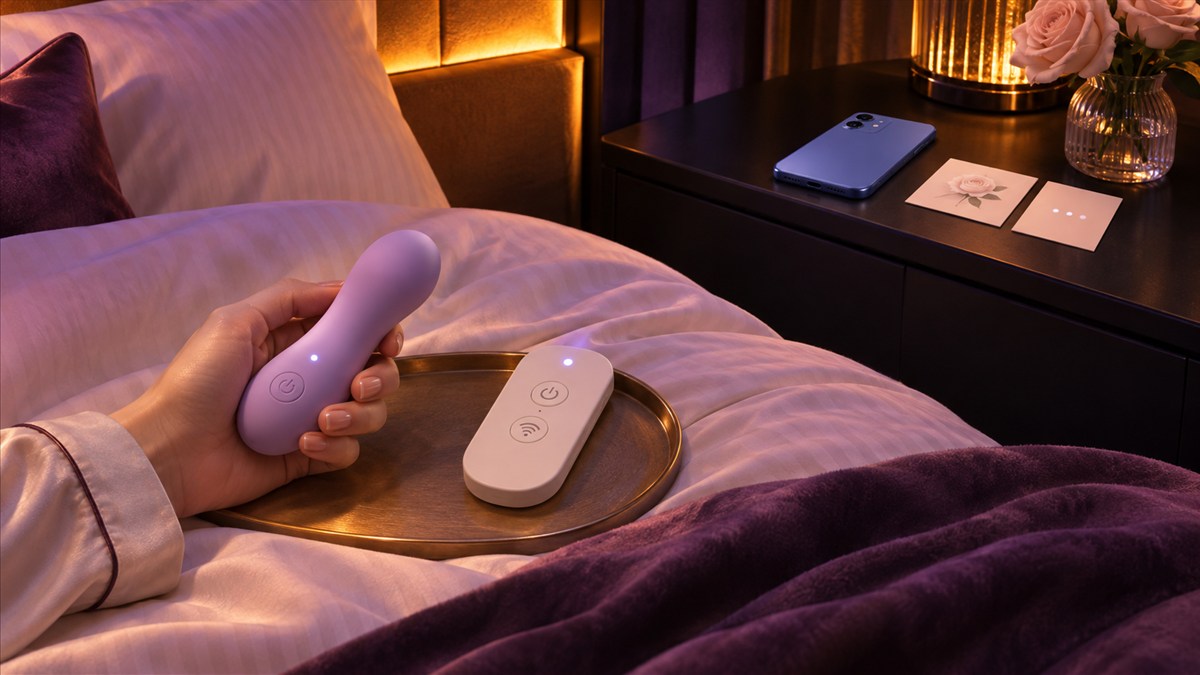
遠隔操作のアプリで相手や機器に名前を付けられても、その名前がどこに表示されるかは一つではありません。
あなたのスマホで機器を見分ける名前、相手の名前の控え、相手に見える自分の名前は別の欄で設定する場合があります。
机の上にスマホを置いたとき、相手からの依頼や機器名がロック画面に出るかも、アプリの名前を変えただけでは判断できません。
やす坊なら、アプリのどの欄に付けた名前かと、通知がどの端末のどの画面に出るかを別々に確認します。
二人が機器を見分けられ、出したい表示だけに絞れるように、使う予定の画面から確認できます。
遠隔グッズのニックネームは、自分、相手、本体で意味が違う
遠隔アプリでは、あなた自身の表示名、相手を見分けるために付ける名前、グッズを見分けるための名前が別の場合があります。
自分のアカウントの表示名は、相手があなたからの依頼を見分ける手掛かりになります。
機器名は、あなたの端末に複数台あるとき、操作する本体を区別するために使えます。
名前を変える前に、誰の何の名前を変更する欄かを見ます。
パートナーの名前を自分のアプリに付けても、その人自身のアカウントが改名されるとは限りません。
あなたがグッズの表示を変えた場合も、相手のアプリや端末のBluetooth設定でどう見えるかは別に確認します。
例えば、あなたが機器の名前を「一台目」とした後、相手の画面で製品の型番が出ることがあります。
二人が見る名称が同じかどうかは、相手と使う前に聞けます。
どちらの画面で何を選ぶか確認できれば、似た機器を取り違えずに済みます。
自分の表示名と、ログインや相手追加に使う名前を見分ける
アカウントを使う遠隔機能には、相手を探すときの名前と、画面で相手に見せる名前が同じ場合も異なる場合もあります。
メールアドレスでログインするサービスに、表示名を追加できることもあります。
表示名を短く変更したことから、他の登録情報が誰にも見えないとは判断しません。
ログイン、相手の検索、操作中の表示に使われる情報を、それぞれアプリの説明で見ます。
たとえば、自分が設定したニックネームで相手が検索できるか、アプリが別にアカウント名を求めるかを確認します。
使う機能が分からない場合は、相手本人へ普段の連絡手段で聞けます。
あなたが普段の名前を使わない方法を選ぶ場合も、相手は誰からの依頼か分かる必要があります。
「設定した名前はこの表示」と、相手にだけ伝えられます。
別の人と同じような名前が出た場合は、表示だけで判断して相手を追加しません。
グッズ本体のニックネームは操作する一台を間違えないように選ぶ
同じメーカーの本体を複数持つなら、同じアプリの中に似た名前が並ぶことがあります。
名前を変更できる機能がある場合は、あなたがどのグッズかすぐ分かる名前を選びます。
例えば、自分で見分けられて相手にも説明しやすい短い文字や番号にできます。
画面上の機器名を変えたら、実際に操作した本体と合っているか確かめます。
アプリの表示を変える機能が、スマホ側のBluetooth設定の名前まで変えるとは限りません。
新しい端末などで選ぶ画面が変わったら、その名称で同じ本体を示すかを見ます。
あなたが相手に操作を任せる場合、相手の画面でも同じ名前になるのかを聞けます。
検証するときはグッズを机に置き、一台だけ動作を確認します。
名前を秘密のように扱う必要がある場合は、二人が分かる範囲の呼び方にして、不要な情報を長く入れません。
相手のニックネームは、本人を見分けるために使う
アプリでパートナーのプロフィールやニックネームを付けるよう案内される例があります。
あなたが相手の名前を付ける欄なのか、向こうの画面へ表示する欄なのかを、設定時に確認します。
関係のない人と見分けられれば、毎回、本名や顔写真を入れる方法を選ぶ必要があるかを考えられます。
相手の名前を付ける前に、誰がその表示を見られるかを調べます。
あなたが普段のメッセージで使う名前と、グッズのアプリ内の名前が違うときは、相手本人かどうかを別のやり取りで確認できます。
アプリ上で見た名前だけで、どちらが操作を受ける人かを判断しません。
相手の名前を変更したとしても、以前の招待や機器の権限が無効になったとは限りません。
今後つながらないようにしたい場合は、相手の登録、操作の終了、共有用URLの設定を別に見ます。
名前の整理とアクセスの整理は別の手順です。
遠隔アプリの通知は、ロック画面のどこまでが見えるか確認する
通知には、アプリ名やアイコンだけが出る場合と、相手の表示名、メッセージの一部などが出る場合があります。
スマホを開いたときと、机の上でロックしているときで見え方が違うことがあります。
あなたがどの状態で何を表示したいかを考え、使う端末の設定を開きます。
通知を受け取る設定と、ロック画面で中身を表示する設定を分けます。
対応する端末では、ロック中のプレビューを抑えつつ、アプリを開いたときには依頼などを見られる設定がある場合があります。
通知が来た気配だけ分かればよいなら、内容まで表示させる必要はありません。
アプリの通知内容は、届いた種類によって違うこともあります。
チャットの通知と操作の依頼の通知が同じ見え方とは限らないので、必要な種類を使う日の前に確認します。
相手には、機器を動かさずに試せる連絡で確かめると伝えられます。
遠隔アプリの通知音、バナー、ロック画面は分けて設定する
通知が鳴らないようにしても、ロック画面や通知一覧から何が見えるかは別です。
相手からの依頼を後で自分で確認したい場合は、音だけを出さない設定、画面には表示しない設定、アプリ内に入って確認する方法のうち、手元で使えるものを見ます。
特定のアプリだけ変えたい場合には、端末全体を消音する必要があるかも確認します。
部屋に音を出さないことと、画面に内容を出さないことを別々に選びます。
例えば、あなたのスマホで音が聞こえなくても、ロックを解除して別のアプリを使うときに通知バナーが見えることがあります。
その端末で、アプリを開く前の表示と開いた後の表示を比べます。
相手からの停止の合図まで消えると困る場合は、使用時だけ合図を受け取る別の方法を決められます。
機器を使う予定がない時間にも通知が必要かを考え、普段の端末の使い方に合う設定を選びます。
選んだ設定を変えた日は、相手と操作する前に確認できます。
iPhoneではアプリの通知とプレビューの設定を見分ける
iPhoneでは、通知の設定で対象のアプリを選び、利用できる場合はプレビューをロック解除後に表示するなどの設定ができます。
端末全体の表示を変更する項目と、そのアプリだけを変更する項目があります。
あなたが遠隔アプリだけ調整したいなら、アプリを選べる設定を見ます。
通知の許可を残すか、内容を出すタイミングだけ変えるかを先に決めます。
必要な通知をすべて消したくない場合は、プレビューなど対象を絞れるかを確認できます。
アプリにプレビューの項目が出ない場合は、その端末とアプリの案内を見ます。
あなたが端末をロックした状態で通知の見え方を確かめる場合は、画面を開く前と開いた後を比べます。
通知に何が出るか、相手にわざわざ本体を操作してもらう必要はありません。
試す通知の種類を決めて、個別に確認できます。
Androidでは機種ごとのロック画面表示とアプリ別通知を調べる
Androidの通知設定では、アプリの通知の扱いと、ロック画面で情報を見せる設定を分けられる端末があります。
機種やOSによって、通知の種類やプライベートな内容をどう表示するかの項目名が違うことがあります。
使っているスマホの設定やメーカーの説明を確認します。
アプリからの通知が不要なのか、内容の表示だけを抑えたいのかを選びます。
一部だけを変えたいときに端末全体の通知をオフにすると、別の連絡にも影響する場合があります。
どのアプリを設定しているかを画面で確認できます。
あなたが通知の種類を選べる端末を使うなら、操作依頼、チャット、その他の案内など、出ている項目の扱いを見ます。
オフにした項目が、相手とやり取りするのに必要かどうかを確認します。
使う機能のメッセージが見えにくくなった場合は、相手との連絡方法を調整できます。
スマートウォッチやパソコンにも通知が出る設定を確認する
スマホをロックしているときに、連携する腕時計の画面で通知が見える場合があります。
対応するiPhoneとMacの連携では、スマホの通知がMacにも表示される例があります。
あなたがどの端末を連携しているかを確認し、スマホだけで見え方を判断しません。
近くにある端末ごとに、表示するアプリやロック時の通知を見ます。
スマホの画面で内容を抑える設定をしたとしても、腕時計やパソコンで同じ設定が使われるかは連携の方法によります。
アプリ別に通知を管理できる場合は、使いたい端末から確認します。
あなたがパソコンを画面共有する予定があるなら、その時だけ別の画面にも通知が出ないか確認できます。
表示させないつもりの情報が開いている画面に出ることが心配であれば、共有前に通知の設定を確認します。
そのために相手の機器を動かすことはありません。
通知を出したまま、相手の停止の合図だけは見落とさない
アプリのプレビューを抑えたい場合も、二人で機器を使う間に、相手の連絡を受け取れる方法を決めます。
ロック中には確認できず、端末を開いてアプリに戻って初めて見える場合もあります。
使う人の停止の合図に気付けるかを、実際の操作を始める前に試します。
通知の見せ方の設定と、機器を使う間の連絡の取り方を別に決めます。
あなたが音声通話を使うなら、必要な言葉を聞き取れるかを確認します。
文字だけなら、アプリを操作する画面のままで相手が送った合図を受け取れるかを見ます。
通知を受け取れないときや相手の返事が分からないときは、画面から操作を続けず、使用者が手元で止めます。
あなたが設定を見直す場合は、体から機器を離してから行えます。
相手が了承した連絡手段で、もう一度開始と停止を試せます。
通知を消したことと、アプリの招待や履歴が消えたことは異なる
ロック画面に出た通知を閉じても、アプリの中のメッセージや操作依頼、発行したリンクがどうなるかは別です。
あなたが画面の表示を整理したいだけなら、通知を消すことが役立つ場合があります。
相手からの操作を今後受けたくないなら、アプリの機能から、相手との接続やリンクを見ます。
通知、アプリ内の記録、相手の操作権限は、それぞれの画面で確認します。
相手の名前を短く変えても、以前の通知や他の端末へ出た表示まで自動的に変わるとは限りません。
すでに送信した情報が気になるときは、何を取り消すか決めて対応する項目を探します。
あなたが以前は一台のスマホだけで見ていた場合でも、端末を替えたり別の機器を連携したりすると表示先が変わることがあります。
使わない端末でアプリの通知が出ないかも見られます。
どの端末で何を変えたかを一度確認しておくと、再設定が必要になった時に分かります。
ニックネームを変えた後に来た依頼を、相手本人と照合する
あなたが表示名を変えた直後に遠隔の操作を申し込むと、相手の画面では知らない名前に見える場合があります。
相手も同じアプリで名前を変えた場合、あなたが見覚えのない表示から依頼を受けることがあります。
二人が普段使う連絡先から、いまどの名前で依頼を送ったかを確認できます。
表示名を変えた日は、相手が本人からの依頼だと分かってから受け付けられるようにします。
名前を新しくすることだけで、古い依頼が消えるかや、新しい名前に置き換わるかは分かりません。
機能が案内する相手の確認方法を使います。
あなたの機器名も同時に変えるなら、先にアカウント名を確認し、次に今回使う本体の名前を伝えます。
相手がどちらを変えたのか分からなくなった場合は、機器を動かさずに話せます。
新しい表示に慣れるまで、前からのつながりを使ってよいかも確認できます。
遠隔グッズの名前と通知を変えたら、確認したい画面を選ぶ
最初はアプリ内で自分の表示名と機器名を確認します。
相手が見る名前の確認が必要なら、使用する相手だけに聞けます。
次に、自分のスマホのロック中と解除後、使っている連携端末の通知表示を見ます。
試す相手と画面を一つずつ決め、必要な通知や名前が分かることを確認します。
アプリ名だけ見えればよいのか、相手の名前もあった方がよいのかは、生活の中での使い方によります。
操作の途中でしか分からない項目は、グッズを体に当てず、機器を止められる状態で試せます。
あなたが端末を替えた後には、前回確認した画面のうち、変わった端末だけを見てもよいでしょう。
相手側の表示が変わったかどうかは、あなたの画面から判断せず、相手に聞きます。
どの名前をどこへ出すかを二人が把握できれば、手元での見分けやすさを維持できます。
遠隔グッズのニックネームと通知は、表示される場所から調整する
やす坊なら、アカウント、相手、本体の名前を個別に確認し、通知が出る画面と端末を調べます。
通知を残す場合も、必要に応じてプレビューや表示先を選びます。
相手が使う画面の名前と、自分が手元で止める本体も合わせて確認します。
あなたが機器名を分かりやすくしても、それだけでは通知の内容まで決まりません。
名前は操作する対象が分かるようにし、通知は使う人が必要とする項目だけ確認できるようにします。
二つを分けて調整できれば、使いたい相手とつながる時も迷いにくくなります。