借りた端末で遠隔操作する前に|ログインと残る情報を考える
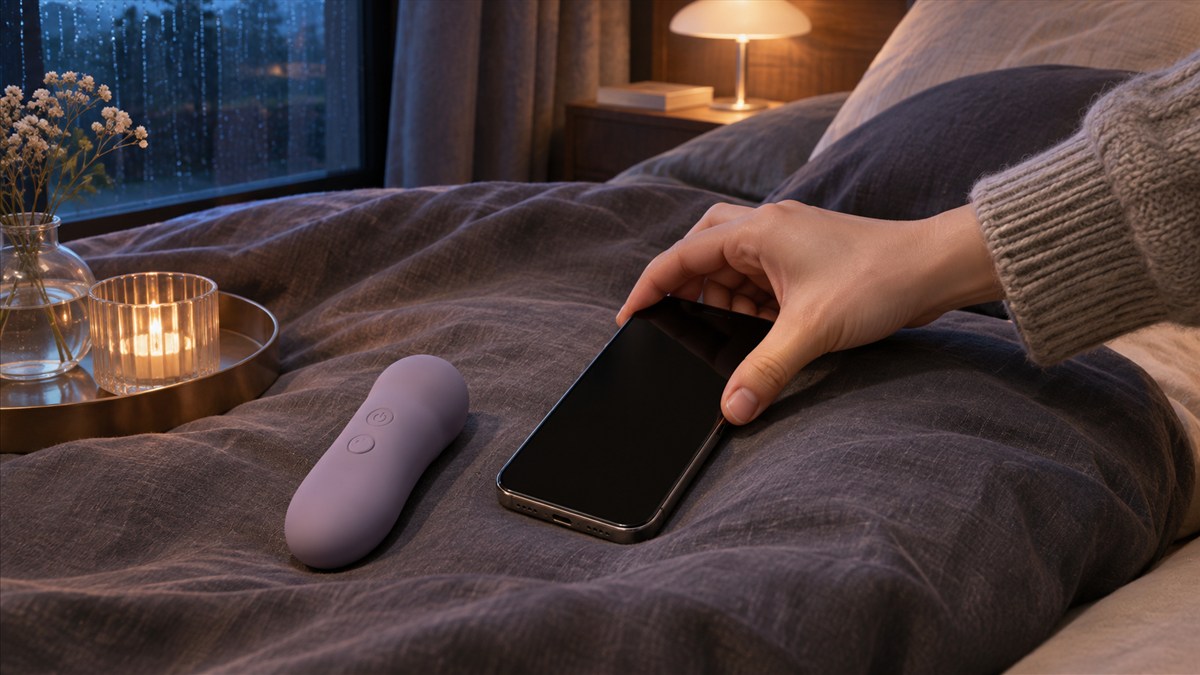
普段使うスマホが故障したり充電が切れたりして、「借りたスマホや共用のパソコンでアダルトグッズを遠隔操作できないかな」と考えることがあります。
端末で操作画面を開けたとしても、その持ち主が何の利用を認めているか、使い終わったあとにアカウントやリンクが残らないかを確認する必要があります。
相手のプライベートな情報も、その端末に表示されることがあります。
やす坊なら、端末を借りてよい範囲と、相手が画面に出ることを了承している範囲を確認します。
使う場合は、グッズの停止、遠隔の終了、借りた端末からのサインアウトやタブの終了を分けて見ます。
自分と相手が納得できる条件をそろえられなければ、手元の端末が使える日に回せます。
借りた端末を遠隔操作に使う前に、利用してよい範囲を確かめる
端末を短い通話や調べものに貸してもらったからといって、アプリの導入やアカウントの登録まで任されているとは限りません。
持ち主が了承する用途と、その端末にアプリやログインを残さない条件を確認します。
端末に仕事や学校の管理があるなら、使える用途はその端末の条件に従います。
貸してもらった範囲で使い、管理設定や持ち主のデータを自分の判断で変えないようにします。
あなたが機器を動かせるかだけ調べたいとしても、別の機能のアプリを追加する必要がある場合は、許可を確認します。
その場で借りる条件が合わなければ、あなたのスマホが使える時間まで待てます。
相手にも、いつもの端末と違う状態で使おうとしていることを伝えられます。
例えば、相手が普段は自分だけが見られる端末だと思って、名前や映像を表示していたかもしれません。
「今日は共用だから、操作を試さず声だけで話す」と決めることもできます。
借りた端末で、グッズを使う人と操作する人の役割を確認する
本体を使う人が借りたスマホを使う場合は、その端末がグッズと近くでつながることが必要な方式があります。
相手がそのグッズを離れた場所から操作するだけなら、相手の端末ではアプリやブラウザーで参加できれば足りる場合があります。
どちらの側が、どんな機能のために端末を借りるかで、必要な準備が違います。
本体につなぐ端末なのか、遠隔の操作画面だけを開く端末なのかを分けます。
例えば、あなたが本体を手元に持ち、普段のスマホに設定したままなら、別の端末へ替えることで再接続が必要な場合があります。
その日だけ無理に切り替える必要があるか考えられます。
あなたが操作するだけで、相手はいつものスマホで本体とつないでいる場合は、借りた端末に同じ権限が必ず必要とは限りません。
使う方式の説明から、対応する画面を確認できます。
アプリを見つけられない場合も、相手の機器が今使えることと、こちらの借りた端末で参加できることを別に見ます。
遠隔グッズを借りた端末につなぐなら、アプリの追加や権限を事前に確認する
本体を借りたスマホでつなぎたい場合は、対応アプリを入れられるか、使う機器の近くでBluetoothに接続できるかを確認します。
必要な権限を許可するときは、アプリに何が許可されるのか、返却までに元へ戻せるかを考えます。
持ち主が普段使っているBluetooth機器の設定まで触れる必要はありません。
足すものと、返す前に外すものを決めてから進めます。
持ち主も同じアプリを使っている場合は、本人のアカウントからサインアウトしたり、接続済み機器を消したりすると、その人の設定に影響することがあります。
貸した人のアプリを自分の使う状態へ変更してよいかを、確認せず進めません。
あなたが自分のアカウントで入る場合も、その端末に設定を保存する必要があるかを確かめます。
機器を利用する前に、体から離して開始と停止を試します。
アプリの画面が閉じたり、持ち主が端末を使う必要が出たりした場合でも、本体を自分で止められる状態にします。
相手が作ったリンクで参加する場合に、借りたブラウザーへ残るもの
一部の遠隔機能では、相手が発行した操作用のURLを、対応するブラウザーで開けます。
その場合でも、借りた端末のブラウザー、メッセージ、履歴に何が残り得るかを確認します。
アプリを入れないことから、その端末に何の表示も残らないとは判断しません。
リンクを開く場所と、リンクを受け取る場所を分けて見ます。
例えば、あなたが借りたパソコンに普段の連絡サービスでログインし、そこでURLを見ようとする場合は、連絡サービスへのログインも残る可能性があります。
リンクを別の人や共用の会話へ送る必要はありません。
あなたが操作用のURLを開く場合は、相手が今作ったリンクか、使ってよい時間かを本人と確かめます。
使い終わったら、相手が発行元で無効にできるかを確認します。
借りた端末でタブを閉じることと、相手の機器へのアクセスが消えたことは別です。
プライベートブラウズで減らせる情報と、あとから残る情報を区別する
ブラウザーによっては、閲覧履歴など端末に保存される情報を減らせるモードがあります。
Chromeのシークレットモードでは、該当するウインドウをすべて閉じたときにその回が終了します。
Safariでは、プライベートのタブグループを離れても、タブが開いたままになる場合があると案内されています。
使うブラウザーで、自分が開いた画面をどう終了するか確認します。
プライベートな画面で開いたとしても、ブックマーク、保存したファイル、受け取ったメッセージなどが別に残る場合があります。
サイトやアプリによるデータの取り扱いは、そのモードとは別に確認します。
あなたが共用のパソコンを使う場合、ブラウザーに既存のプロフィールとは別に開けるゲスト機能があることもあります。
使える場合は、持ち主のプロフィールや保存した設定を変更しない範囲で選べます。
ブラウザーのモードを選んでも、端末の利用条件や管理の扱いを変更できるものではありません。
アカウントを使う場合は、自分のログインだけを扱う
あなたが借りた端末からアプリを使う場合は、画面に他の人のアカウントが入っていないかを見ます。
その人の表示や連絡先を見たり、相手の機器へアクセスしたりすることは、自分のアカウントに入る準備とは別です。
使うサービスのサインイン画面から、自分が利用できるアカウントで入ります。
認証情報やログイン状態を借りた端末に残さないよう、使い終わる手順も確認します。
パスワードを保存するか聞かれた場合は、持ち主と共有する端末へあなたの資格情報を保存しないようにできます。
本人確認に必要なものは、自分が確認できる場所で扱います。
あなたが返却する前にログアウトできるか分からないなら、利用を始める前に公式の手順を見ます。
アプリのウインドウを閉じたことと、サービスでログアウトしたことは異なります。
自分のアカウントから出て、ふたたび確認を求められる表示に戻ったかを見られます。
リンクを開く画面で、別のアカウントが選ばれたら中断する
借りた端末に同じサービスのアプリがすでに入っている場合、ブラウザーでリンクを開いたあとに、そのアプリを使う案内が出ることがあります。
そこで端末の持ち主が普段使うアカウントの画面が出たら、その状態で相手の操作を始めません。
公式の案内で、あなた自身が使える画面に進めるか確認します。
あなたのアカウントで進む画面か、リンクだけで参加する画面かを見ます。
持ち主のアカウントでログインしたまま、相手へ操作を依頼すると、使用者が誰からの依頼か判断できなくなる場合があります。
途中で画面が予想と違えば、グッズを止めたまま、相手に状況を伝えます。
ブラウザーから参加できるつもりでも、使う機能によってアプリが指定されることがあります。
借りる条件にアプリの変更が含まれていなければ、無理に先へ進みません。
あなたの端末が使えるようになったときに、元の機能を試せます。
共用端末へ相手の名前やメッセージが出る場所を確認する
相手との会話がアプリに表示され、別に画面の通知としても出る場合があります。
通知には、アプリの名前、相手の名前、メッセージなどが含まれることがあります。
あなたがアプリを閉じていても、端末のロック画面や連携先でどこまで表示されるかを見ます。
相手に見せてもらう内容と、借りた端末に表示してよい内容を事前に合わせます。
あなたが相手の映像まで記録したり、操作画面の画像を残したりする必要はありません。
相手の詳しい情報まで出るなら、その端末で使う機能を減らせます。
持ち主の通知をまとめて消したり、端末全体の設定を変えたりする代わりに、必要なときだけ自分の端末で使える方法を考えます。
借りた画面での表示を変えてよいかまで分からなければ、設定をその場で変えません。
相手が使いたくないと考えたら、遠隔への参加を見送れます。
借りた端末でグッズを使う間は、返せる状態にする手順を決める
持ち主が予定より早くスマホを使いたい場合や、共用する時間が終わる場合があります。
遠隔操作中に端末を取り上げる必要がなくなるよう、機器の停止とログアウトに時間を残します。
相手には、途中で会話を止める場合があることを伝えられます。
本体は、借りた端末の画面が使えなくても手元で止められることを確認します。
あなたが操作側で、持ち主が端末を必要としたら、その場の操作を終えて相手へ伝えます。
誰かの端末を使えないことを理由に、相手を動作中の状態のまま待たせません。
通話や画面を閉じる前に、機器が実際に止まったかを使用者に確かめます。
相手と連絡が切れたら、操作を続けず、自分のところにある機器を止めます。
使う時間が分からなければ、最初から機器ではなく、連絡だけをする選択もできます。
共用端末には、使うためのURLや画像を別の場所へ保存しない
借りた端末で操作用URLを開いた場合、普段使う端末へ戻したいと思い、ブックマークやファイルに控える必要はありません。
相手と次に使うときは、改めて相手とその回のリンクの扱いを確認できます。
画面に手順を書き残したり、相手とのやり取りを画像で保存したりする場合も、返す端末に残るかを考えます。
タブの終了とは別に、あなたが自分でどこかへ保存したものがあるか見ます。
例えば、誤って持ち主のブラウザーのブックマークに入れた場合は、自分が追加した項目がどれか分かってから、持ち主と扱いを決めます。
関係のない履歴やブックマークをまとめて消しません。
あなたと相手が「今回だけ確認する」なら、必要な名前や画面をその場で見て、機器を止めて終えられます。
後で必要な手順は、自分の端末で取扱説明書を見直せます。
操作用のURLを共用端末の連絡先やメモ帳に置いておく必要はありません。
返却前に、遠隔の終了、ログアウト、開いた画面の終了を順に見る
本体を停止した後、その回の遠隔操作を終了します。
借りた端末で自分のアカウントに入った場合は、使ったサービスからログアウトします。
あなたが開いたタブやウインドウを閉じ、使った端末に自分が保存したものがあるかを確認します。
自分で使った項目に絞って整理し、持ち主の履歴や設定は勝手に消しません。
例えば、別の人もプライベートブラウズを利用していれば、あなたが開いた画面以外を一括で閉じてよいとは限りません。
使う前に別の利用の範囲を確認しておけば、終了も判断できます。
アプリを追加した場合は、持ち主と合意した扱いに従います。
本体と借りた端末の登録を外したい場合は、機器の説明で該当する一台を確認します。
共有リンクを利用したなら、発行した人が必要に応じてリンクの有効状態を確認できます。
端末を返した後に操作画面が残ったかもしれない場合
返した端末に操作できる状態が残った可能性がある場合は、まず自分や相手の本体を停止します。
発行したリンクを使ったなら、発行者が公式の無効化の方法を見ます。
アカウントに入ったままかもしれない場合は、サービスの端末管理やログアウトの方法を確認します。
端末の持ち主の設定へアクセスせず、自分が管理できる権限から確認します。
別の端末からその機器のログインを終了できるかは、サービスの案内で見ます。
借りた端末側の確認が必要なら、持ち主と扱いを決められます。
あなたが確認のために同じ操作リンクをもう一度送る必要はありません。
相手への許可を終了したかを確かめ、使っていたアプリやどの操作をしたかを控えます。
設定が閉じたか判断できない場合は、機器を停止したまま、利用したサービスに聞けます。
借りる条件をそろえられない場合は、グッズを手元だけで使えるか考える
あなたが本体を持っていても、相手に操作してもらうために別の端末を借りるとは限りません。
手元で開始と停止ができる機器なら、その日は本体だけを使い、遠隔操作は後日に回せます。
相手と話すだけなら、利用を認められた連絡手段を使う方法があります。
いま必要なのが相手との連絡か、機器の遠隔操作かを分けます。
あなたが普段のスマホに戻れるまでに機器を操作できなくても、予定がずれたことは相手へ伝えられます。
相手が端末を共有している場合も、二人で落ち着いて操作できる時間まで待てます。
借りた端末で遠隔操作するかは、使った後の画面まで考えて決める
やす坊なら、持ち主が認めた使い方か、相手の情報がどこに出るか、操作とログインを最後に終えられるかを確認します。
アプリを入れる場合とブラウザーを短時間使う場合では、返す前に見る項目が変わります。
手元の本体を使うなら、自分で停止できるところまで試します。
普段のスマホが使えない日に、遠隔操作をその場でしなければならないわけではありません。
自分の端末と相手との通信がそろう日に試せます。
借りた端末では、二人が使える範囲と持ち主の利用条件が合うときに、その範囲だけを使えます。