アダルトグッズの明るいLEDが気になるとき|表示用と演出用のランプを見分ける
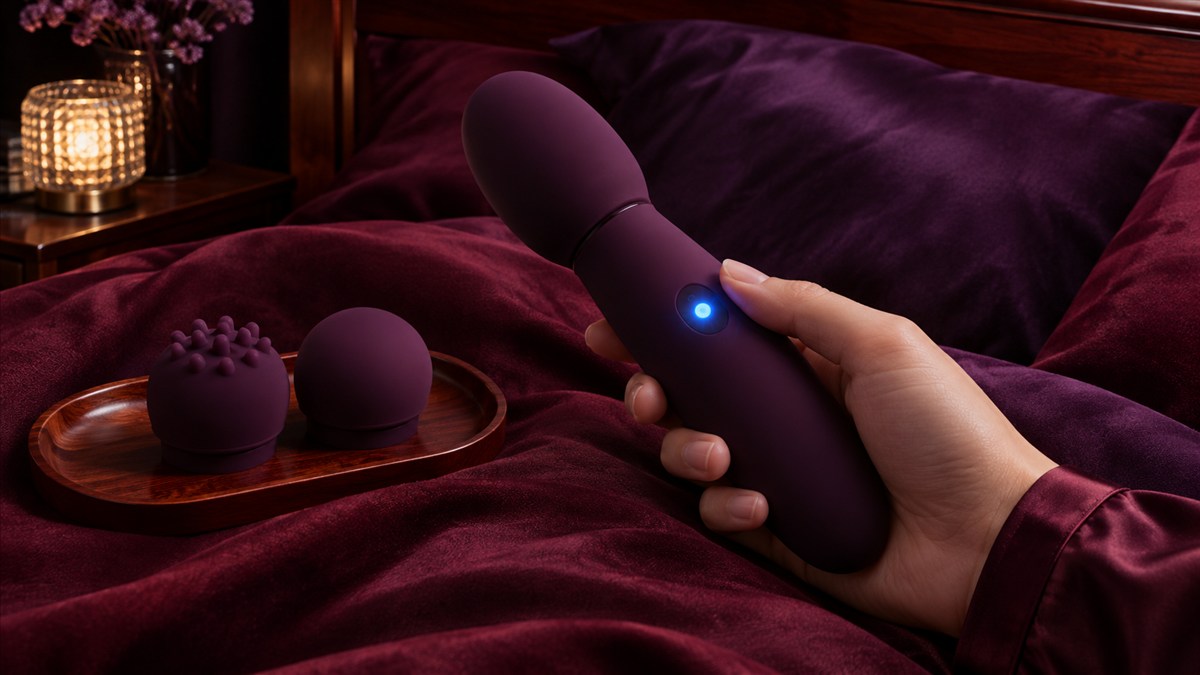
暗くした部屋でアダルトグッズを使うと、小さなLEDでも点滅が目に入ることがあります。
気になるのが、振動に合わせて色が変わるライトなのか、充電や接続の状態を知らせるランプなのかで、消したときに見えなくなる情報が違います。
光を覆う前に、どの部分が何を示しているかを調べられます。
やす坊なら、いつ光るか、何を示すか、機器の設定で消せるかを確認します。
演出の光だけを消したい場合と、充電中の表示がまぶしい場合は、取る方法も違います。
あなたが一人で使うときも、相手が離れた場所から操作しているときも、停止や充電の状態を分かるようにしておきます。
アダルトグッズのLEDは、状態を知らせるものと演出するものがある
電源を入れたときだけ光るランプ、残量が少ないと点滅するランプ、充電台の状態を知らせるランプがあります。
機器によっては、色や明るさの変化それ自体を楽しむライトもあります。
光る場所が同じでも、使っている時と充電している時で役割が変わる場合があります。
本体、リモコン、充電台のどれが光っているかをまず見ます。
例えば充電中に点くランプが目に入るのなら、使用時の振動の強さを変えてもその表示は変わりません。
振動に合わせた光が気になるなら、機器の演出やLED設定の説明を確認します。
あなたが通販で「LED付き」と見ても、動作の表示をするだけか、明るさや色を選ぶ機能かは分かりません。
製品写真に本体の一部が光っていれば、使い方や充電の見出しから役割を探せます。
型が似た別の機器で書かれた設定は当てはめません。
充電ランプは、光が消えたことだけで充電完了と判断しない
機器の充電が始まると点灯し、満充電で消灯する場合があります。
別の機器では、充電中は点滅して、完了すると点灯することもあります。
充電器が接続されていない時の消灯と、充電が終わって消えた状態は見た目が同じかもしれません。
使う機器で、充電中と完了時がそれぞれ何を表示するかを見ます。
充電ケーブルをつないでいるのに全く光らないなら、消灯が正常か、接点が合っていないのかを説明書で確認します。
ぬれた接点、変形、熱やにおいがある場合は、充電して光るか試しません。
残量をアプリで確かめられる機器でも、以前の値の表示か、いま接続して読めた値かを区別します。
スマホの残量表示があるから、充電台の点灯を機器の電源として扱うことはできません。
あなたが見たいのが充電進行か、使い始めるときの残量かで、見る位置が違います。
点滅は、低残量・接続待ち・設定の合図を区別する
いつも光らない機器が点滅を始めると、故障を心配することがあります。
機器によって、点滅が充電不足を知らせる場合と、ペアリングの準備を知らせる場合があります。
両方が点滅する仕様では、何を押した後か、色、点滅が続くかなどを説明書と合わせます。
光の色だけでなく、出た時点と点滅の仕方を確認します。
長押しした後やリモコンを登録した後に点いたのか、使用中に残量が減って知らせたのかで意味が変わります。
光を止めようとしてボタンを続けて押し、さらに違う表示を出す前に、今の状態を見ます。
説明書に見当たらない表示が出て、機器もいつもと違う動きをするなら、いったん使用を止めます。
発熱や異臭、煙がある場合は通電しません。
メーカーへは、どこがどの色で点滅し、何をした直後だったかを伝えると、機器の状況を説明できます。
演出用ライトは、振動とは別に点灯や消灯できる機器がある
ライトのためのボタンと、振動のためのボタンが別の機器があります。
例えば、ライトを点けずに振動だけ使えると案内する製品では、振動を止める操作をしなくても光を変えられます。
機器全体の電源を切ることと、ライトだけを消すことを分けます。
光を消すときに、振動の設定まで変わるかを説明書で見ます。
外見にライト用のボタンがなくても、アプリに設定がある機器があります。
ライトの設定が動作と連動する場合は、どのモードでどう光るかを見ます。
光を消せることから、すべての表示が同じように消えるとは限りません。
演出用の部分が消えても、充電や接続の表示が残る場合があります。
必要な状態は確認できるかも合わせて見れば、まぶしい場面だけ機器の使い方を変えられます。
アプリのLED設定は、使っている機器と消せるランプを確かめる
一部のアプリ対応機器は、本体についたLEDをアプリから有効・無効にする方法を説明しています。
先端側の演出ライトが対象でも、リモコンのランプや別の充電ケースまで同じ設定で消えるとは限りません。
アプリで機器を複数登録している場合は、対象の本体を確認してから変更します。
機器の名前と、LEDの設定が適用される場所を見ます。
本体で振動のモードを短押しする操作と、アプリでLEDを無効にする操作は別の場合があります。
アプリの設定が見当たらなければ、機器が対応しているか、名前や画面が違わないかを見ます。
相手が所有する機器をいま操作しているなら、相手が何を変更したいかを確認します。
遠隔操作の許可は、設定を恒久的に変更する承認とは別に考えます。
相手が光を消したい場合も、対象が機器本体なのか、スマホの表示なのかを聞けます。
LEDを消した後は、停止・残量・接続を別の方法で確認できるかを見る
点灯が気になるからとすべての表示を消そうとしても、停止したか分かりにくくなる場合があります。
演出の光だけを止められれば、表示用ランプまで見えなくする必要はありません。
機器の表示が消える設定なら、機器側の停止やアプリ表示で何を確かめられるかを見ます。
使う前に、本体が止まったことをどこで確かめるかを決めます。
振動を感じないだけで電源が切れたとは限らず、待機中や一時停止の場合もあります。
電源を切る操作、アプリでの接続状況、残量の見方を機器の説明で確認します。
相手と使う場合は、あなたが画面を見ていても、使用者側で本体が止まったかまでは別に見ます。
ランプが見えなくなった状態で、止まったかを聞くために別の強さを送って試しません。
自分が止め方を覚えてから設定を変更すると、動きの確認と光の確認が混ざりにくくなります。
ランプが消せないときは、光が届く位置と機器の向きを見直す
ベッド脇から眠る方へ充電ランプが向いていると、小さい光でも直接目に入ることがあります。
説明書どおりに充電できる乾いた安定した場所で、向きや置く高さを変えられる場合があります。
充電台を傾けたり、本体やケーブルの接点へ物をかませたりする必要はありません。
光の設定がなければ、向きや置き場所で直接見えない位置を考えます。
充電や運転中の機器を布団や布で包むと、状態や熱の変化を見られなくなります。
点灯部を覆うために分解したり、電源部を加工したりしません。
鏡やつやのある家具で光が反射する場合は、ランプ自体を見ていなくてもまぶしく感じることがあります。
あなたの目に入るのが本体の光か、反射経由かを見ます。
向きや置き場所を変える際も、充電器が不安定にならず、何を表示しているか必要な時に確認できることを優先します。
暗い部屋で表示を見づらい場合は、弱い光を残す選択もある
照明を消して使う場合、点滅は気になるものの、どこに停止ボタンがあるか分かると助かることがあります。
光を全部消すか、すべて点けるかだけでなく、設定で演出用のライトを止めて、使う時だけ必要な表示を見られる場合があります。
機器が明るさや点灯の時間を選べるかは説明書で確認します。
なくしたい光と、残しておきたい情報を分けます。
例えば通話中に気になるのがスマホの画面なら、本体のLED設定を変えても画面は変わりません。
照明の位置を変えることと、機器に設定することを別に試せます。
あなたが停止したい時にわざわざ部屋の明かりを探すなら、最初にボタンの位置を確認します。
触って分かる場所や本体での停止方法を、使う前に見ます。
設定を変えるために電源が何度も入り切りする場合も、機器を身体から離して操作できます。
遠隔操作やビデオ通話では、画面に映る光と手元で必要な表示を区別する
自分では気にならなくても、通話画面に強く光が反射することがあります。
使用者が照明や機器の位置を変えたい場合は、通話や操作をいったん止めて調整できます。
遠隔の相手が「光っているから動いている」と言っても、使用者側が見る内容を優先します。
映像に映った光だけで、本体の状態や設定を決めません。
手元のLEDと、カメラで見える色が異なることもあります。
点灯が何を示すか必要なら、本人が機器の表示を読み、相手へ伝えます。
相手が映像に出したくないのなら、明るさを下げることだけで対応しなくて構いません。
機器が映らない向きへ移す、カメラを切るといった選択を本人ができます。
光の設定を変更することと、画像や記録を残してよいことは別に話せます。
LEDを変えた設定が残るかは、電源を切った後と充電後を分けて見る
一度光を消しても、次に電源を入れたときに設定を引き継ぐかは機種によります。
アプリで見た設定がスマホにだけ残るのか、本体にも表示設定が残るのかを説明で確かめます。
充電中は別のランプが光る場合もあります。
使用中に消せる光と、再起動や充電後に出る表示を一つずつ確認します。
設定を確認するために、身体へ当てたまま再起動しません。
水気がある機器や熱を持った機器は、光の状態のために充電したり電源を入れたりしないようにします。
二人が使う機器なら、どちらが変更したか、いつ元の明るさへ戻すかを伝えます。
同じ型が二台あるときに、片方で消えたからもう一台でも消えているとは判断しません。
それぞれの本体で見える表示を確かめられます。
買う前にLEDの仕様を知りたいときは、表示の目的を具体的に聞く
販売店のページに「発光」とあるだけでは、何に連動して、いつ消せるか分からないことがあります。
暗い部屋で使うなら、使用中に点灯が続くのか、リズムの変化に合わせて光るのかを確認します。
充電の場所が気になるなら、充電台や本体のどこが光るかを見ます。
消したい条件が使用時か充電時かを添えて問い合わせます。
例えば「振動を続けたまま演出のLEDだけ消せますか」「本体の電源が切れたことを消灯後に確認できますか」と聞けます。
アプリが必要であれば、対応機器や操作できる範囲も確認します。
あなたが既に持つ製品で気になるなら、初めて光を見た場面を思い出します。
押した直後、別の設定に変えた時、充電開始後など、どんな時の光かによって読むべき案内が違います。
情報が見つからず、点滅などに異常の疑いがあれば、使用を見合わせてメーカーへ伝えます。
まぶしさを比べるときは、点灯の強さと光る頻度を分ける
常に弱い光が続くのが気になる人と、暗い場所で一瞬だけ強く光ることが気になる人では、使いたい機器が違います。
色が変わって目立つ場合にも、明るさだけを下げたいのか、点滅を止めたいのかを考えます。
初めに一番気になった光が何だったかを言葉にできれば、設定のどこを見ればいいかが分かります。
「まぶしい」を、明るさ、点滅、色の変化、光の向きに分けます。
明るさを段階で変えられる機器か、点けるか消すかだけ選べる機器かは、製品で確認します。
同じLEDが何色かに変わるように見えても、色だけを選べる機能があるとは限りません。
室内に置いたまま見る場合は、照明を暗くしたときと、普段の明るさで見た場合で、気になる光が違います。
通電できる正常な機器で取扱説明書の範囲を確認し、光を見るために本体を目へ近づけません。
離れた置き場所の反射が気になるなら、直接見える位置かどうかから確かめられます。
消灯設定が見当たらないときは、本体の世代と操作画面を揃える
以前の紹介記事で、本体の設定画面にLEDの項目があると読んだのに、自分のアプリで見つからない場合があります。
先に本体が同じ型か、説明されているのが本体設定かアプリ全体の設定かを確認します。
スマホ画面の明るさ調整は、グッズ本体のLED消灯とは別です。
見つけたい項目が、いま選択した機器で使えるかを確認します。
アプリの説明で機器へ接続してから設定を変えるよう案内されていれば、どの機器につながっているか見ます。
接続先の情報が足りない場合は、ほかの人が使っている機器へ操作を送らず、自分の本体だけを確認します。
消灯の設定がないと分かった場合、別の機器の手順をまねて長押しや初期化をする必要はありません。
メーカーに聞くなら、本体の型、操作している画面、消したいのが本体か充電台かを伝えられます。
確認したい設定だけを問い合わせれば、すべての設定を最初からやり直さずに済みます。
明るいLEDが気になるときは、使い心地に関わる光から調整する
やす坊なら、光る場所と役割を見て、消せるLEDを機器の設定で選びます。
充電や接続の表示は、見えなくなる情報を確認します。
機器の点灯部を無理に覆ったり、発熱や異常の表示に気付かない状態で使い続けたりしません。
光を消す設定がない場合でも、充電する場所や、本体が目に入る向きを見直せます。
相手と使うなら、本人が手元で停止を確認できることを先に決めます。
気になる光と、使う上で必要な表示が分かれていれば、必要なところだけを調整できます。
設定を元に戻すときも、変更した本体とランプを確かめてから操作します。
リモコンや充電台の点灯については、本体とは別の項目で調べます。