充電ランプが点かないとき|接続位置と指定電源を確認する
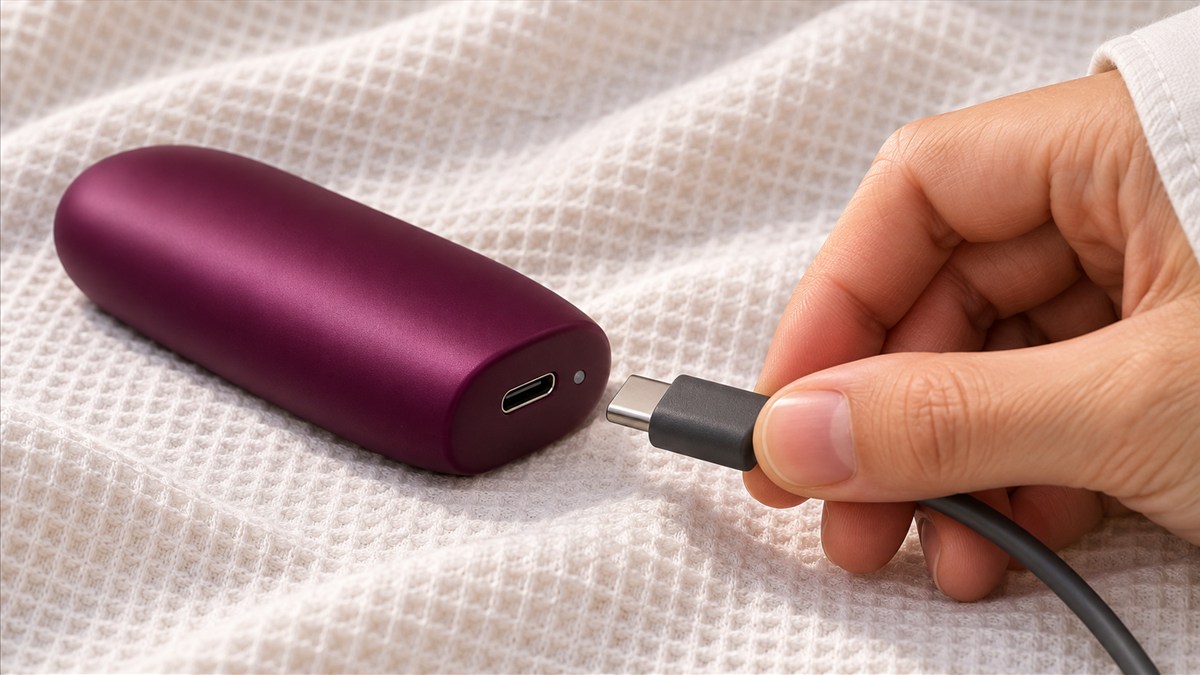
アダルトグッズを充電台に載せても、いつものランプが点かない。
そんなときは、ケースに入ったことや充電端子に磁石が付いたことだけで、給電が始まったとは判断できません。
反対に、満充電でランプが消える機器もあります。
まず、どの部品が、どの状態で光る仕様なのかを確認します。
やす坊なら、ランプの正常な表示、機器とケーブルの接続、電源側からの給電を別々に見ます。
接点がぬれていたり、ケーブルに破損があったりするなら、点灯を確認するためにもう一度つなぎません。
あなたが変えた条件を一つずつ確認すれば、何が分からないかをメーカーにも伝えやすくなります。
充電ランプはどこにあり、充電開始と完了でどう光るかを確認する
本体のランプが点滅して充電中を示す機器と、専用ケース側のランプが一定の色に点灯する機器があります。
充電が終わると消灯する場合も、点灯色が変わる場合もあります。
同じメーカーの別の機器で見た表示を、手元の製品にそのまま当てはめません。
本体・充電台・ケーブルのうち、充電の状態を示す部分を説明書の図で見ます。
同じ位置のランプが電源や接続待ちも示す場合は、充電時の見出しを読みます。
明るいところで色が分かりにくい場合も、点灯する位置が合っているかを先に確かめます。
あなたが見ていたのが、USB電源の通電ランプだったということもあります。
電源側の表示は、本体が正しく接続されていることを示すとは限りません。
機器の型番を揃えれば、どこを見て充電できたと判断するかが分かります。
ランプが消えているのが、満充電か充電していないかを分ける
充電開始時に点灯や点滅があり、その後に消灯した場合は、説明書が満充電の合図としているかを確認します。
最初から点灯したところを確認できなかった場合は、接続した時間が長いことだけで満充電とは決めません。
接続が外れた場合も、機器には光が出ないことがあります。
最初から消えていたのか、途中で消えたのかを分けます。
アプリが現在の残量を確認できる機器なら、正しい本体につながっている状態で見ます。
別の機器を見ていたり、接続が切れた状態で表示だけ残っていたりしないかも確認します。
充電が終わったと思って外したのに、本体の電源が入らない場合もあります。
通常の起動方法、ロック、充電中の使用の可否を別に読みます。
光が消えたことと、機器がすぐに使える条件が揃ったことは分けて確認します。
専用のマグネット式ケーブルは、吸い付く位置と接点の向きを見る
マグネット式は、近づけると本体側へ吸い付くことがあります。
でも、指定の向きと接点の位置が合っていなければ充電しない機器があります。
取扱説明書で、端子のどちら側が上か、ケーブルがどの方向から出る状態が正しいかを確認します。
磁石で付くことと、電気の接点が揃っていることを別に見ます。
ケーブルを押し付けていないと点灯しないなら、安定した接続と見なさず外します。
輪ゴムやテープで力を加えて固定し続ける必要はありません。
あなたが似たケーブルを何本か持っている場合は、対応する型番が確認できる付属品を使います。
製品が案内する方向を直しても改善しない場合は、位置を延々とずらして通電せず、次に電源側の条件を見ます。
その時点で熱やにおいを感じたら、確認を止めます。
専用充電台は、ケースとの位置と、ふたの状態も確認する
ケースへ置くタイプでは、本体を入れられたように見えても、充電端子が揃わないことがあります。
製品によっては、特定の向きで載せたり、ふたを閉めて本体が端子と合うようにしたりします。
以前使った別モデルのケースと形が似ていても、同じ向きとは限りません。
本体の向き、専用の台の形、ふたをどうするかを説明書の図と合わせます。
ふたを強く押したときだけ光る場合は、その状態で充電し続けず、組み合わせや傷、異物などを確認します。
電源に接続したまま内部の接点を金属などで触れません。
充電器を使わずケースを乾燥台のように使う製品でも、充電するときの置き方は別かもしれません。
机の上が傾く、ケーブルが引っ張る方向にあるといった状態は、機器が正しい位置から動く原因になります。
あなたが直した位置でランプがどう変わったかを動かさない状態で見ます。
充電器のUSB側は、給電されるポートや指定の電源かを確認する
電気が届く経路には、本体、充電ケースやケーブル、USB電源があります。
パソコンへつないだ場合は、電源が切れたときや使用するポートの条件で、給電されないことがあります。
機器の説明書が求めるUSB電源と、普段使っているポートの状態を確認します。
電源側が機器の条件に合うかを見てから、給電されているかを確認します。
別のポートを試せる場合も、機器が使用可能と案内するものを使います。
端子の形が合うだけで電源やケーブルが適するとは判断しません。
電源が供給されているか分からない場合は、つないだ時点のパソコンの状態やハブを使っているかを控えます。
いくつもの変換部品を足すと、何が適合していないか分かりにくいことがあります。
メーカーが指定する組み合わせで、まず一つの電源を確認します。
ケーブルを動かすと光がついたり消えたりするなら、曲げて使わない
接点の位置を直して一度点く場合と、ケーブルの一部を曲げている間だけ光る場合は違います。
外からは、内部で断線しているか、本体やコネクター側の接触が悪いか判断できないことがあります。
「この角度なら充電できる」としたまま使い続けません。
ケーブルを折り曲げたり、端子を押さえつけたりして点灯を保とうとしません。
被覆の破れ、変形、焦げた跡、異常な熱やにおいがあれば通電をやめます。
壊れた部分をテープで巻くだけで、元の充電条件が戻ったとは考えません。
あなたがケーブルの根元を触ったときにランプの反応が変わったなら、その事実をメーカーに伝えられます。
再現するために何度も曲げたり、別の機器につなぎ直したりしません。
対象製品用のケーブルを交換できるか、本体側の点検が必要かを確認します。
接点の汚れや水気に気付いたら、通電した状態で手入れをしない
充電端子の近くにローションや水滴、細かなほこりが残ることがあります。
充電が始まらないのは異物のせいかと考えても、ケーブルを接続したまま端子を掃除しません。
水が入った疑い、変形、焦げなどがあれば、使わずメーカーの案内を見ます。
電源から離した状態で、取扱説明書が指定する箇所だけ手入れします。
見えにくい溝を針やピンセットで探らず、液を足して洗うこともしません。
洗浄後に乾燥を指定される機器は、乾燥が済んでから充電を考えます。
接点の手入れ方法が機種で異なるため、別の製品で見た拭き方をそのまま使う必要はありません。
あなたの機器で水やローションが内部に入った可能性があるなら、表面を拭いただけで安全を確かめたことにはなりません。
同じ条件で通電せず、どの部分に何がついたかを伝えます。
充電と動作に使うボタンの状態は、機器の説明書で確認する
本体を充電する前に、電源を切る案内がある製品があります。
動いていた本体が充電台で停止しても、電源を切る条件を満たしたか分からないことがあります。
ロックや演出用LEDの設定がある場合も、本体の起動の状態と充電の状態を区別します。
充電中に動かない機器では、充電ランプの表示と通常の起動操作を別に見ます。
あなたがボタンを押し続けて点灯を確かめたい場合も、充電中に操作を行ってよいかを読めます。
ランプを点けたいからと、充電しながら身体へ使う必要はありません。
演出用のLEDを無効にしたと覚えていても、充電の表示まで消える設定かどうかは機器次第です。
アプリの設定は対象の本体に対するものかを見ます。
充電ケースやリモコンのランプについては、その部品の説明から確認できます。
条件を一つだけ変えると、充電ランプが消える場所を説明しやすい
最初の接続で点灯しなくても、同時にケース、電源、ケーブルを替えると、どの条件から変わったか分かりません。
異常がない場合に、まず機器を正しい位置に載せる、次に接続する電源を確認するなど、一つずつ見ます。
ぬれた端子がないことと、指定品であることを前提にします。
何を変更し、光り方がどう変わったかを順番に控えます。
例えば「同じ電源と専用ケーブルのまま、ケースに入れる向きを確認したら点灯した」と伝えられます。
「別の端子をいくつか試して一度点いた」とだけ言うより、正常な条件が見つかったか判断しやすくなります。
あなたが電源の反応を何度も確かめている間に熱や異音などに気付いた場合は、そこから先は使用を中止します。
ランプの不調だけを調べていた場合も、別の異常が出たら同じ確認を続けません。
メーカーへ伝える際は、見つかった順番と外から確認できたことを話します。
最初の一瞬だけ光る場合は、充電開始時の表示かどうかを見る
ケースに載せて一瞬光ったとしても、そのまま充電が続いているとは限りません。
取扱説明書に、充電中は点滅や点灯が続くと書いてあれば、一回だけ光った場合の説明も探します。
機器が充電台に触れたときや、電源をつないだときに反応する別のランプである場合もあります。
一回光った事実と、そのあとも充電中の表示が続いたかを分けます。
付属品を置き直して正しい状態を確かめる場合も、強く押したまま光るか試しません。
動かしていなくても光が消えたなら、何を接続したか、切れる直前に電源への給電が続いていたかを考えます。
長時間置いていた機器で、途中のランプを見ていなかった場合もあります。
あなたが確認できるのは、接続した時点と、その後に見た時点の状態です。
「満充電になってから消えた」と言い切らず、メーカーへ最初の一瞬だけ見えたのか、その後点滅が続いたのかを伝えられます。
パソコンを閉じた後に消えるなら、給電が続く条件を先に調べる
パソコンで充電を始め、ふたを閉じたり電源を切ったりしたあと、充電が終わったと考えて機器を取り外した場面を考えてみます。
パソコン側が給電を続けていなければ、接点が正常でも充電は途中で終わる場合があります。
パソコンが使える機種なら、接続時の電源やポートについて案内を見ます。
充電の途中で、電源側の状態を変えたことがないかを確認します。
電源アダプターを使った場合も、延長先の電源を切った、ケーブルが抜けたなど、何が変わったかを見ます。
パソコンで充電できることと、どのポートがどの状態でも給電することは別です。
あなたが同じ時間を充電に使っていたとしても、いつもの環境と今回で電源の状態が違えば条件は揃いません。
適合する電源で接続と表示を確認した場合は、その条件を控えます。
電源を確かめる途中で端子のぬれやケーブルの傷を見つけたら、その状態でさらに接続しません。
交換用の充電ケーブルを使うなら、同じ端子形状の別機種と見分ける
あなたがすでに専用ケーブルを複数持っているなら、USB端が同じかどうかより、どの本体用に作られているかを確認します。
マグネットが同じように吸い付くモデルでも、メーカーが機種を指定している例があります。
中古品で付属品が混ざっている場合は、箱に入っていたことだけで適合を決めません。
本体の型、充電ケースの型、ケーブルの適合を一緒に見ます。
買い足したケーブルで初めて点灯しなくなった場合は、ケーブル本体に傷がないことと、そもそも指定の組み合わせかを確認します。
正常な他の機器へ差して動作を調べる必要はありません。
交換が必要と分かった場合は、機器に使える充電部品をメーカーの案内で選びます。
適合品が手元にない間は、磁石や端子の間に別の物を挟んで充電しません。
機種の特定に迷ったら、手元の本体図や型番と、ケーブルの表示を控えて相談できます。
問い合わせでは、充電した時間より先に、つないだ機器と反応を伝える
「数時間置いても充電できません」とだけ伝えると、使った充電器、ケースの向き、表示や電源の状態を聞かれる場合があります。
本体の型、専用の部品を使ったか、どの時点で光らなかったかを説明します。
ケーブルを動かしたときだけ反応が変わった場合はその点も伝えます。
問い合わせに必要なのは、どこまで正常な接続を確認し、どこから判断できないかです。
発熱、変形、水濡れ、焦げた跡があるなら最初に伝えます。
写真を用意するときも、異常のある状態を再現するためにケーブルをつなぎません。
あなたが新しくケーブルを注文する前に、部品の互換性や交換品を案内しているかが分かります。
付属品が破損している可能性がある場合は、交換の案内を受けるまで同じものを使いません。
点灯しない原因が本体かケーブルか分からない場合も、そのまま相談できます。
充電ランプが点かないときは、光る条件と接続の順番から確認する
やす坊なら、表示する部分と、充電開始・完了時の光り方を確認します。
次に、指定されたケーブル、正しい接点の向き、電源の条件を見ます。
接続の途中で水濡れや発熱などを見つけた場合はそこで止めます。
ランプが消えているだけなら、満充電か、接点が合っていないかなどを取扱説明書から確認できます。
異常が疑われるときは角度を調整して充電を続けず、分かる範囲をメーカーへ伝えます。
光が点くことだけを目標にせず、正しい組み合わせで充電できているかを確かめます。