アプリの更新後に操作できなくなったとき|対応OS・接続・既知情報を確認する
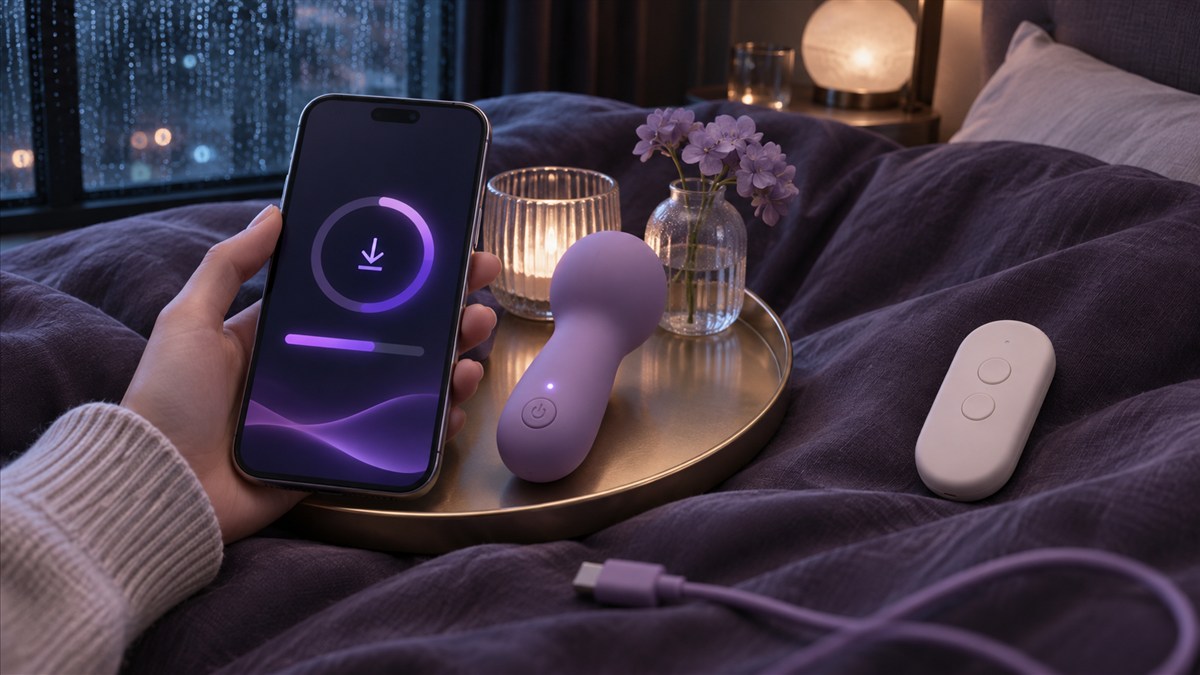
いつも使っているアダルトグッズが、アプリを更新した後で反応しなくなると、入れ直せば戻るか気になります。
まず、アプリが開かないのか、スマホのそばの本体を操作できないのか、相手からの遠隔操作だけできないのかを分けます。
アプリを削除する前に、いま残っている登録や設定を確認できる場合があります。
やす坊なら、手元で本体を止められる状態にして、スマホのOS、アプリの名前と版、グッズの型を控えます。
更新の後に起きた症状でも、更新だけが原因かはこの段階で分かりません。
あなたと相手で異なるアプリの表示が出ている場合も、どちら側のどの操作までできるかから見ていきます。
アプリに頼らずグッズを止め、どこまで操作できるかを確認する
使用中にアプリの操作が届かなくなったら、ふだんの使用状態からいったん離れて、本体の停止方法を使います。
相手が遠隔で操作していた場合は、反応を試すために入力を続けなくてよいと伝えます。
接続が途切れた後に本体がどうなるかは機器や切れた区間で違います。
アプリが操作できない間も、使っている本人が手元で止められることを優先します。
切れたのが画面表示だけか、本体との接続か、相手からの指示を受け取る接続かは、その場で分からないことがあります。
動作が止まったかを本人が確認してから、身体から離した状態で状況を調べます。
本体のボタンでも電源が入らないのであれば、電池や本体側の問題も考えます。
アプリを更新した直後だからと、スマホの設定をまとめて変える必要はありません。
本体が正常に起動して、いつもどおり手元の操作に反応するなら、次にアプリと本体の接続を確認します。
アプリがそもそも開かないか、グッズを検出できないかを切り分ける
ホーム画面からアプリを開いてすぐ閉じる場合と、開くけれどグッズの一覧が出ない場合では、先に確認することが違います。
起動してもログインで進めない、接続済み表示が出るのに操作を受け付けない、遠隔の相手だけ見つからない場合もあります。
起きていることを一つずつ書いておきます。
画面に出た表示と、本体が実際にした動きを分けて確認します。
たとえば、スマホでは接続済みの表示が出るのに本体が反応しないとき、表示だけで操作が届いているとは判断できません。
体から外した本体の反応として、ランプが変わったか、短いテスト操作が届くかを見ます。
ログインの画面を越えられないなら、本体の登録を消しても状況が変わるとは限りません。
接続一覧だけが空なら、アカウントそのものを削除するより先に、使用中のアカウントと機器の登録手順を確認できます。
どの画面までは以前と同じかが分かると、試す範囲を絞れます。
アプリの版、スマホのOS、グッズの型を控える
アプリの配布ページとスマホの設定を開き、アプリの正式名とインストール済みの版、実際のOSの版を確認します。
ストアに出た最新の版と、端末に入っている版は同じとは限りません。
グッズの機種は本体や箱、手元の説明書などで確認します。
「最新版にした」だけで済ませず、端末と本体の組み合わせを数字と名称で控えます。
同じシリーズでも型や世代が違えば、接続手順や対応する機能に違いがある場合があります。
スマホやアプリを更新した日が分かれば、直前に正常に使えた日と分けておきます。
遠隔操作なら、相手にも自分の端末から確認してもらいます。
あなた側のスマホだけ更新し、相手の端末は以前の版を使っている場合があります。
それだけで互換性に問題があると決めず、どちらの操作や接続で困っているかを確認する材料にします。
公式配布ページとサポートで、対応OSや変更のお知らせを読む
入れているアプリの配布ページで、自分の端末に適用される対応OSを確認します。
公式サポートには、対応機種、接続画面の変更、サインインや既知の不具合について案内が出ることがあります。
同じ製品名が書いてあっても、他の端末種別向けの条件を自分のスマホへ当てはめません。
使う地域、端末の種類、アプリの版が合う情報を見ます。
ストアの説明に更新内容が短く書かれていても、すべての変更や不具合がそこに載るとは限りません。
情報が見つからない場合は、手元の組み合わせと症状を公式の窓口へ伝えることができます。
人の感想には「更新したら使えた」「急につながらなくなった」といった記述が見つかる場合があります。
あなたと同じ機種や同じOSか分からない以上、再設定の手順まで採用する前に条件を確認します。
もともと使っていたアプリか、同じメーカーの別のアプリかも、アイコンだけで決めず正式名で見ます。
開かないアプリは再起動などから始め、データを消す操作は後で考える
一度開いて動かなくなったアプリなら、端末の案内に従いアプリを終了して開き直せます。
それで変わらなければ、スマホを再起動して、どの画面まで出るか見ます。
配布元に修正済みの更新が出ている場合は、適用条件を確認します。
開き直しと、アプリの削除や保存データの消去を区別します。
再インストールはアプリ内に保存していたデータへ影響する場合があります。
機種やアプリによって、再ログインが必要になる、端末に保存した設定が失われるなどの可能性があります。
アプリを開けないときは、公式サポートに復元できる情報の範囲を確認してから、削除や入れ直しを判断できます。
相手との共有設定や、自分で作った動作パターンを残したい場合は、その扱いを尋ねます。
あなたが次にログインできるか確認できていない場合、問題を切り分ける段階で不用意にログアウトする必要もありません。
スマホとアダルトグッズの近距離接続を先に確認する
本体のボタンでは動くのにアプリからつながらないときは、機器の近くで接続を確認します。
スマホのBluetoothが有効か、アプリに接続に必要な権限があるかを見ます。
以前使っていた別のスマホやタブレットへ本体がつながっていないかも、製品の仕様が分かる場合に確認できます。
スマホ全体のBluetooth設定と、アプリごとのアクセス許可を別に見ます。
OSによって権限の名前や表示場所が異なり、近くの機器の検出と位置情報の扱いも機種やアプリで変わります。
関係のある許可だけを、公式の手順と照らします。
本体が見つかっても、スマホのBluetooth機器一覧から直接登録する方式とは限りません。
公式手順がアプリの機器追加画面からの登録を案内しているなら、その方式で試します。
複数のグッズ名が見える場合は、あなたが手元で起動した本体を識別してから選びます。
遠隔操作だけが使えないときは、双方の接続を分けて確認する
あなたのスマホの近くで本体が反応する場合も、離れた相手からの操作には相手側の接続や通信が必要な方式があります。
あなたの端末、あなたのグッズ、相手の端末と、相手側にもグッズがある場合はその本体を確認します。
まず近距離の操作が両側で通るかを分けて見ます。
ローカル操作が通るか、相手との操作セッションに入れるかを別々に確認します。
遠隔だけ使えずアプリ内の招待画面も開けない場合と、招待は受け取れたが本体だけ反応しない場合は、確認する接続が違います。
普段の通話ができるかどうかは一つの手掛かりですが、同じアプリの遠隔操作が届くとまでは判断できません。
あなたから相手に操作が届くのに、相手からあなたへは届かない場合には、どちらの端末がどの本体を認識しているか確かめます。
両方向を同時に試すと、どちらの画面操作でどちらが動いたかを説明しづらくなります。
互いにその場で試すことを確認し、どちらか一方の機器を身体から離した状態で反応だけ見られます。
再登録が必要な場合は、取り除く設定の範囲を確認する
公式の不具合案内にアプリの機器一覧から本体を外し、登録し直す方法が書かれている場合があります。
アプリから機器を外す操作、スマホのBluetooth一覧から消す操作、遠隔操作の相手を取り除く操作では、対象がそれぞれ違います。
同じ「解除」という名前でも、どの一覧の項目なのか確認します。
公式が示す再登録の手順で、対象の機器だけに作業を絞ります。
画面にほかのグッズが並んでいるなら、名前や表示を見て間違えないようにします。
ログイン情報や遠隔の相手とのつながりまでいったん消す必要があるかは、手元の症状に合った案内を見ます。
登録した本体の名称を変えていた場合、新しく追加した後に以前の名前で表示されなくても、機種や状態から見分けられます。
共有して使う機器の登録や保存内容に影響がある場合には、相手に事情を伝えて作業を進めます。
登録が戻っても遠隔操作を再開する際は、操作を受ける側が再開してよいタイミングを決めます。
ファームウェアとスマホ側のアプリ更新は別に読む
グッズ内の動きを管理するソフトウェアを、製品がファームウェアと呼ぶ場合があります。
スマホのストアから行うアプリ更新と、接続した機器へ行う更新は別の操作です。
アプリが開くようになった時点で、本体も更新されたと考える必要はありません。
更新を促す画面がある場合は、アプリ、スマホのOS、本体のどれが対象かを見ます。
機器の更新が必要とメーカーが案内しているなら、充電の条件や接続方法も読みます。
途中で止めるとどうなるか分からない状態で、複数の機器の更新を一度に進めません。
本体が認識されない状態では、メーカーの案内どおりに更新の操作へ入れない場合があります。
そのときは、表示された文言と本体の型を伝え、更新より先に確認すべきことを聞けます。
以前の版の入手先を探し回る前に、現在使える公式の配布と対応機種を照合します。
一部のボタンや設定だけ見つからないときは、以前の操作を確認する
本体への接続はできるのに、いつもの切り替えボタンが出てこないことがあります。
アプリ内の操作ページが移動したのか、特定の機器を選んだときだけ出る設定なのかを確認します。
メーカーが更新後の画面を公開しているなら、以前の画面の位置にこだわらず、いまの案内と照らします。
見つからないのが機能そのものか、自分で保存した設定かを区別します。
機器を選ぶと操作画面が出るのに登録したパターンだけが表示されない場合は、設定の保存先や使っているアカウントを確認できます。
初期化すれば機能が戻ると考えて、正常な接続をいきなり解除する必要はありません。
同じ名前のボタンが見つかっても、何を操作するボタンか不明な場合は、あなた自身の本体を身体から離して確認します。
遠隔操作の画面では、相手の機器を選んだままボタンを押さないようにします。
機能が見つからない場合と、選べるが指示に反応しない場合を分けて記録できます。
アプリを更新した直後の症状を、公式窓口へ伝える
問い合わせるときは、更新した後に起きたことと、実際に試したことを順に書きます。
「アプリが起動した直後に閉じる」「近距離は本体が反応するが、相手の遠隔の指示が届かない」など、起きた場面を絞ります。
端末とアプリ、本体の情報を一緒に知らせると、当てはまる確認手順を案内しやすくなります。
エラーが出た時刻と表示、どの接続で起きたかを控えます。
画面を送る場合は、相手の名前やメッセージ、招待リンクなどが写っていないか確認します。
パスワードやログインコードは含めません。
別のスマホを使って確認する必要がある場合には、本体を移す手順と、元の端末へ戻せるかを先に見ます。
相手の情報を含む場合は、何を問い合わせに使うか事前に話し合えます。
やす坊なら、何度も試して結果が分からなくなる前に、直近の一回でどこまで反応したかを短くまとめます。
更新を急がずに済むよう、次回は確認する時間を取る
二人で遠隔操作をする日に、使い始める直前でアプリの更新が必要だと分かることがあります。
設定変更が必要なら、本体の開始と停止まで確認できる時間を取ります。
相手に待ってもらいながらログインや再登録を一気に終えようとすると、どこまで戻ったか把握しづらくなります。
予定の前に、アプリを開けることと停止方法を確認しておきます。
近距離だけ確認できた場合は、相手がつながる時間に短く遠隔側を確認します。
両方に機器があって互いに操作する場合にも、片方ずつ動作と停止を確かめられます。
アプリが直らない日に使える本体操作や専用リモコンがあるなら、説明書に沿って切り替えることもできます。
手元だけで使える機能があるかと、遠隔の機能が回復したかは別の結果として捉えます。
相手のアプリが使えるようになるまで、その日の遠隔操作は延期できます。
更新後に操作できなくなったら、戻せる確認から進める
やす坊なら、本体を止めてから、アプリの起動、近距離の操作、遠隔の操作の順に症状を確認します。
アプリの版、端末のOS、本体の型を控え、該当する公式手順を使います。
登録解除やアプリの削除は、どの情報や設定に影響があるか確かめたうえで行います。
すぐ直せない場合でも、何が動いていて、どの場面から動かないかを相手やメーカーに伝えられます。
再開するときは、身体から離した本体で双方の接続を確かめ、使う本人が止められる状態にします。
あなたが実際に困っている操作を一つずつ調べれば、正常な設定まで変える必要を減らせます。