グッズの充電端子の種類の読み方|USB端と本体端を分けて見る
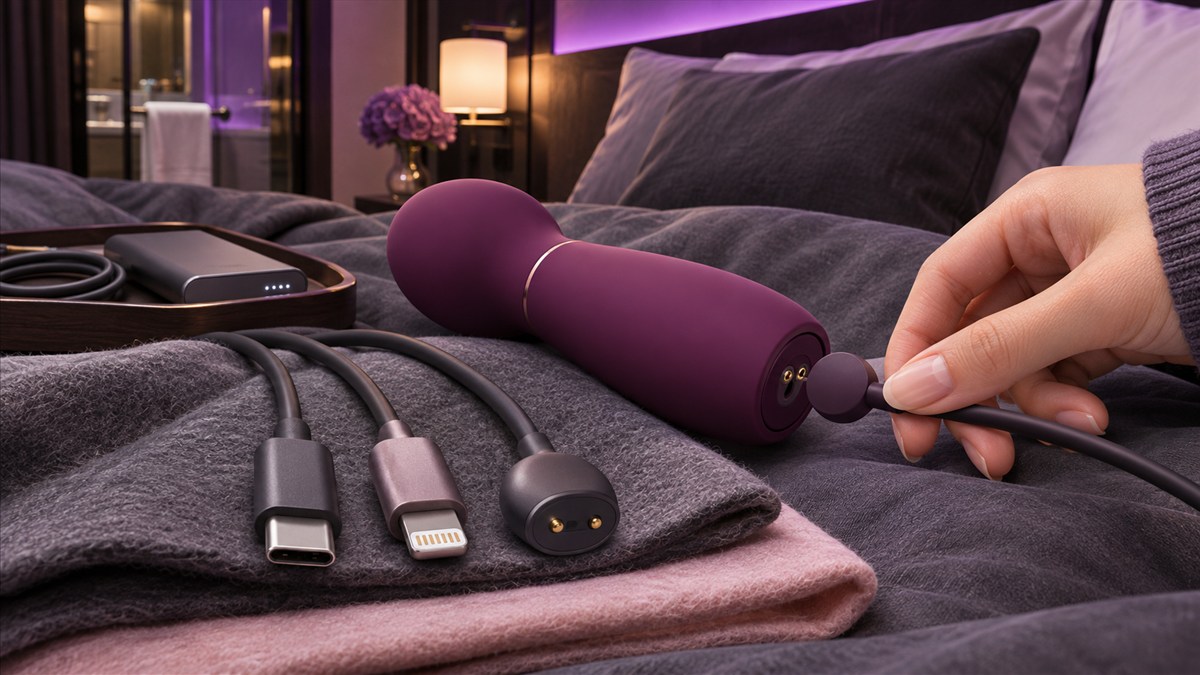
アダルトグッズの説明に「USB-C充電」とあっても、スマホ用のUSB-Cケーブルをそのまま本体へ挿せるとは限りません。
ケーブルの電源側、本体か充電台につなぐ側、台から本体へ電気を送る接点を順番に見ます。
USB-Cと書かれているのが、このうちどの部分なのかが大事です。
やす坊なら、買い替えや充電ケーブルの追加を考えるとき、ひとまず電源から本体までに必要な部品を紙に書きます。
オナホールを一人で使うあなたも、遠隔操作用バイブと専用リモコンを持つあなたも、同じUSBという言い方をされるだけでは、充電用品を共有できるか判断できません。
USB-Cと書かれている場所が電源側か、本体側かを読む
取扱説明書で「USBケーブル」と書かれている場合は、まず両端を確認します。
一方がUSB-AやUSB-Cで電源につながり、もう一方は専用のマグネット接点という組み合わせがあります。
一般的なUSB-C同士のケーブルとは、本体に電気を送る側の形が違います。
電源につなぐ端と、本体または台へつなぐ端を別々に控えます。
本体の端子を探しても小さな金属の点しか見えないなら、差し込み口ではなく、接点を合わせて充電する設計かもしれません。
説明書の絵が示すケーブルの先がどこへ行くかを追います。
箱に「USB-Cケーブル付属」と大きく書いてあれば、手持ちのアダプターに接続できるかは見当が付きます。
ただし、それでも本体側の端子や、必要な電源の条件まで分かったわけではありません。
図に充電台が描かれていれば、ケーブルと台の間にも接続があるかを見ます。
本体に直接挿すタイプの充電端子
本体の差し込み口に専用のコードやUSBケーブルをつなぐ製品では、取扱説明書に差し込む先が描かれます。
ここでUSB-Cと書かれていれば、本体そのものにその形の端子が付いているタイプです。
別の端子が付く型もあるため、説明にある端子と手元の型で照らします。
差し込み口があるときも、付属または指定のケーブルと電源を使います。
ふたがある製品なら、開ける向きや充電後に戻す方法も確認します。
小さな穴に見える場所でも、充電口以外の部品かもしれないため、図で示されていない穴に差し込んで確認しません。
あなたがふだん使うスマホのUSB-C電源を共有できるかは、本体が求める入力条件を見ます。
両方とも外側が同じ形でも、電源の規格や必要な出力が同じとは限りません。
使える組み合わせと、メーカーが付属品の使用を指定しているかを合わせて読みます。
マグネット端子が本体へ直接付くときに見る向きと接点
磁石で位置を合わせる充電ケーブルでは、本体側の金属の接点とケーブル側の接点が当たります。
磁石が付くという見た目だけでは、同じ本数のピンがどこに当たるか、プラスとマイナスの配置が合うかは分かりません。
違う機器のケーブルが軽く付いたとしても、適合する理由にはなりません。
接点の数や見た目から互換性を判断せず、メーカーの適合表で型を見ます。
端が左右対称に見えても、指定の向きで付ける案内がある機種があります。
合わない部品を押し付けたり、位置がずれないよう固定して通電したりしません。
ローションで手が滑るときに触れた場合や、接点に金属の小さな物が付いている場合は、充電を始める前に状態を確認します。
接点を洗えるかどうかは、機種により異なります。
金属が並んでいるという理由で、別の本体と同じ手入れをする必要はありません。
充電台や充電ケースを使うときは、その端子も数える
本体を充電台に置くタイプには、台に専用ケーブルを接続し、台の接点から本体へ給電するものがあります。
付属のケースに本体を入れ、そのケースへUSB-Cケーブルをつなぐよう案内する製品もあります。
本体の底が磁気接点でも、ケーブルはケースのUSB端子につながる場合があります。
ケースにUSB-Cが付いていても、本体を直接USB-Cで充電できるとは限りません。
充電台と収納用の台が別になっている場合は、電源をつなぐ方を説明書で見分けます。
商品の写真だけで、ケースと接点の役割までは分からないことがあります。
家に専用台だけあってケーブルが見当たらないときは、台の入力に合う部品を探します。
ケーブルだけがあって台を失くした場合は、同じ機種の台の入手可否か、メーカーが案内する別の充電方法があるかを確認します。
あなたが接続できる部品を探している場所によって、必要な型の調べ方が違います。
細いピンで差し込む充電口には、指定されたケーブルを使う
細いピン状の先端を、小さな充電口へ挿す製品があります。
端子の形や穴の深さが似ていても、ケーブルの種類が合うかは製品の案内を見ます。
ピンを差してランプが出たかだけでは、適合する組み合わせかどうか確認したことにはなりません。
ピン式は、対象機種が示されたケーブルと差し込む位置を確認します。
充電口の中へ水を入れないよう案内される製品もあり、同じ穴へ安全に棒などを挿してよいわけではありません。
奥に異物がある、差し込み口が変形したという場合は、別の先端を差して通電を試しません。
使い始めの頃より抜き差しが固くなった場合は、充電する向きや、ケーブルと本体のどちらが傷んだかを確認します。
以前使った別機種の部品の方が差し込みやすくても、そのまま充電には使いません。
メーカーに相談するときは、ケーブルを買い足したのか、元の付属品かも伝えられます。
USB-Cの形とUSB Power Deliveryの対応は別に見る
USB-Cは差し込む端子の形を表すときに使われ、USB Power Deliveryは対応機器どうしで給電の条件を調整する仕組みです。
USB-Cの形をしていることだけでは、製品がどの給電方式に対応するか分かりません。
ケーブルや電源が対応していても、本体の入力条件を満たすことを確認します。
アダプターだけのワット数から、グッズの充電の速さを予想しません。
メーカーが電圧や電流、対応する電源を指定している場合は、その条件と付属品の案内を読みます。
特定の給電方式で運転できると説明する機種があっても、同じ形の別機種を充電しながら使えるとは限りません。
あなたが知りたいのが、現在持っているアダプターで充電できるかであれば、電源の表示を見たうえで、メーカーが求める条件と一致するかを見ます。
数字がよく分からなければ、機器と電源の型を伝えて確認します。
変換アダプターについても、該当機の案内に従います。
同じシリーズでも、型が変わると充電方法が変わる場合がある
同じ名前に「+」や数字が足されたシリーズで、旧型と新型の充電器が異なる場合があります。
同じ本体の形や色を見つけても、充電台やケーブルはどちらの型を対象にしているか確認します。
一つのメーカーのケーブルが、説明にある複数機種で共用できる例もありますが、適合一覧にない型まで含めて判断しません。
互換性を見たいときは、ブランド名に続く型番や世代、付属品名まで照らします。
売り場にある製品名だけでは、持っている本体と同じ版か分からない場合があります。
製品の裏面、箱の表示、同梱の説明書のいずれかで自分の型を確認できます。
相手が似たグッズを持っていて、コードを一つで済ませたくなることがあります。
二台ともメーカーが同一ケーブルの対象としていると確認できれば、必要な部品を揃えやすくなります。
はっきりしない場合は、あなたの充電器で相手の本体のランプを点けてみる前に、各製品の案内を見ます。
交換品を探す前に、どの部品が必要か書き出す
ケーブルを探していたつもりでも、実際に必要なのが磁気接点のある充電台という場合があります。
逆に、台と本体は正常で、電源との間のケーブルだけ交換できる構成もあります。
説明書の同梱品の表で、台、ケース、USBケーブル、電源アダプターを別のものとして把握します。
「充電器を失くした」とだけ伝えず、手元に残る部品と不足する部品を伝えます。
接点付きの台を探しているなら、その台に取り付ける本体の型も必要です。
ケーブルであれば両端の写真や説明で、どちら側を探しているか確かめられます。
添付されていたはずの部品と、別売りされている部品の商品名が違う場合もあります。
セットの品名と単体の品番が書かれていれば、両方を控えます。
本体側が壊れた可能性があるときに、ケーブルだけ何種類も買って試す前に、メーカーへ症状を伝えます。
箱に入っていない電源アダプターは、指定の条件で用意する
付属品にケーブルと台だけがあり、コンセント用のアダプターは別に用意する製品があります。
購入前に見ておくなら、付属される機材と、接続に必要な市販の機材を分けます。
同じUSB-Cにつなぐ型でも、コンセントが近くに必要か、指定された条件を満たす機器のUSBポートから充電できるかで準備が変わります。
電源側は端子の形だけでなく、入力に必要な電圧・電流などを確認します。
本体が想定した条件と、手元の電源に記載されている条件が合うかを読みます。
電源のラベルに複数の出力がある場合は、どのポートと組み合わせで条件を満たすかも確認できます。
二口のアダプターを使う場合、一方に別の機器をつないだ状態での出力は製品によって違います。
あなたが二台のグッズを同時に用意するなら、どちらも推奨される条件で充電できるかを説明書で見ます。
分からなければ、それぞれ指定の電源で準備できます。
端子をつなぐ前に、形の違いと傷や汚れを見分ける
端子がうまく収まらない場合、種類が合わないだけでなく、プラグが曲がったり差し込み口が汚れたりしている場合もあります。
濡れたままの端子や、被覆が破れたケーブルは充電で状態を確認しません。
見える範囲で接点や保護する部分の状態を確かめます。
傷や汚れで接続しにくい場合に、力を加えて差し込まないようにします。
磁石で付く型では、本体や充電台の向きを確認します。
いずれも、異常がないと確認できるときに、メーカーの手順で接続します。
購入した替えのケーブルが想定していた品番と違う場合は、開けたり使用したりする前に、注文内容と包装の型を照らせます。
純正かどうか分からない場合も、その機種での適合を確かめます。
置いた場所に似たコードが多ければ、元の組み合わせが分かるようケーブルを分けます。
本体とリモコンをそれぞれ充電する場合は、端子を別に読む
遠隔操作用の本体と専用リモコンが付く製品でも、二つの電源方式が同じとは限りません。
リモコンは電池を替える型や、別の接点から充電する型があります。
本体を台に載せればリモコンも準備できるとは考えず、それぞれの手順を読みます。
二人で使う予定なら、どちらがどのケーブルや台を用意するかを確かめます。
遠隔で相手が違う型を持っている場合、あなたの充電器と同じ端子の組み合わせとは限りません。
相手の機器に使える製品名を調べる場合は、手元で持っている本体の型を相手に確認してもらいます。
機器の構成をメモするなら「本体と台の間は磁気接点、台と電源の間はUSB-C」「リモコンは別電池式」のように、部品の間をつないで書きます。
次に持ち運ぶときも、台だけを持ってケーブルを忘れるといった場面を減らせます。
必要な部品名が分かれば、交換を相談するときにも説明できます。
充電ケーブルに「共通」と書かれている場合の確認
交換品の説明に「共通ケーブル」と書かれているときは、何と何に共通かを読みます。
電源側の形が一般的なUSBのため複数の電源に接続できる場合と、複数の機種の本体側の接点に合う場合があります。
記載が短い場合は、適合機種が書かれた説明を探します。
機種名が同じでも型番や注記に対象外の世代がないかを見ます。
ケーブルが一本で複数の製品に使える場合でも、充電台まで共用できるとは限りません。
出先で一式をまとめるときは、自分の機器に必要な台を含めて用意します。
製品には複数の国向けの説明があり、付属する電源やケーブルが違う場合があります。
あなたが持っている機器の購入地域と付属の案内を照らします。
海外の説明に同じ名前があるという理由で、国内向けの端子や電源の条件を決めつけません。
持ち運びのために予備を用意するなら、元の付属品と対応する部品番号を確かめておくと、あとで片方だけ失くしても調べ直せます。
異なる機器の電源を一つの袋に入れる場合は、本体側の端子を見て分けられるよう、ケーブルの収納袋に対応する型を書いておけます。
グッズの充電端子は、電源から本体へ順に追う
やす坊なら、電源、ケーブルの電源側と反対側、充電台の有無、本体の接点を順に確認します。
どの部分がUSB-Cか、どの部分が専用の接点かを特定し、メーカーの適合条件を見ます。
マグネットが付く、差し込める、同じブランドという情報だけで使い回しません。
必要な部品の型が分かれば、すでに持っているアダプターで準備できるか、専用の台やケーブルを用意するかを判断できます。
製品を買う前に確認する場合も、付属品の欄と充電の図を両方見ます。
あなたが次に充電する場面を思い浮かべ、電源から本体までのどこに何が必要か押さえておけば対応できます。